vMix 강의 16편 | 강의·세미나·예배 송출 패키지: PPT와 발표자를 함께 내보내기
이 포스팅은 쿠팡 파트너스 활동의 일환으로, 이에 따른 일정액의 수수료를 제공받습니다.
이 강의를 마치면 발표자 노트북의 PPT를 vMix로 가져오는 세 가지 방법을 현장 조건에 맞게 고를 수 있고, 발표자 카메라와 슬라이드를 풀 슬라이드·PIP·좌우 분할 세 가지 레이아웃으로 운영하면서 현장 스피커와 송출 오디오를 따로 다룰 수 있게 됩니다. 교회 예배, 학교 특강, 기업 세미나처럼 "발표 자료 한 벌에 사람 한 명"이 기본인 현장을 위한 패키지입니다. 제가 가장 많이 나가는 현장이기도 해서, 설정보다 운영 순서에 무게를 두고 설명하겠습니다.
이 글은 vMix 강의 시리즈 16편입니다. 이전 편: 크로마키와 가상 세트: 작은 공간에서 스튜디오처럼 · 다음 편: 성능 튜닝과 문제 해결: 렌더 드롭, 오디오 싱크, 캡처카드
1. PPT 가져오기 세 가지 방법 비교
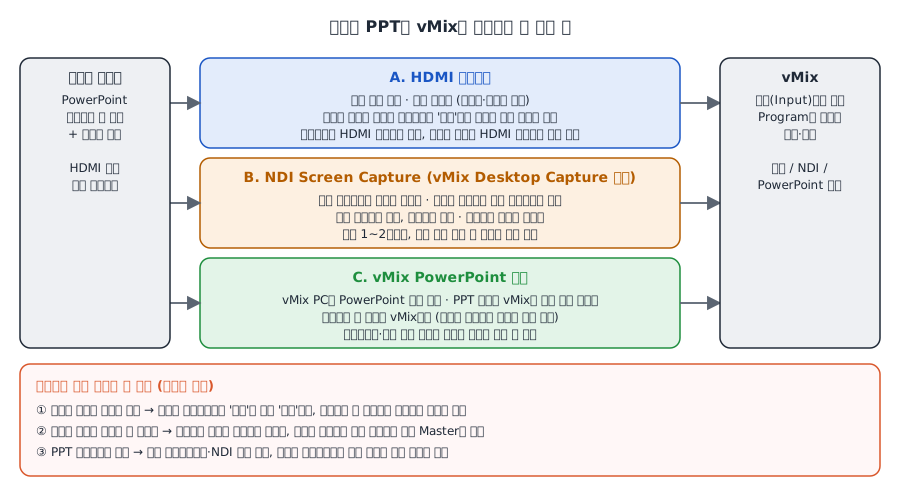
발표자 PPT를 vMix로 가져오는 세 가지 경로. HDMI 캡처카드, NDI Screen Capture, vMix PowerPoint 입력의 장단점입니다.
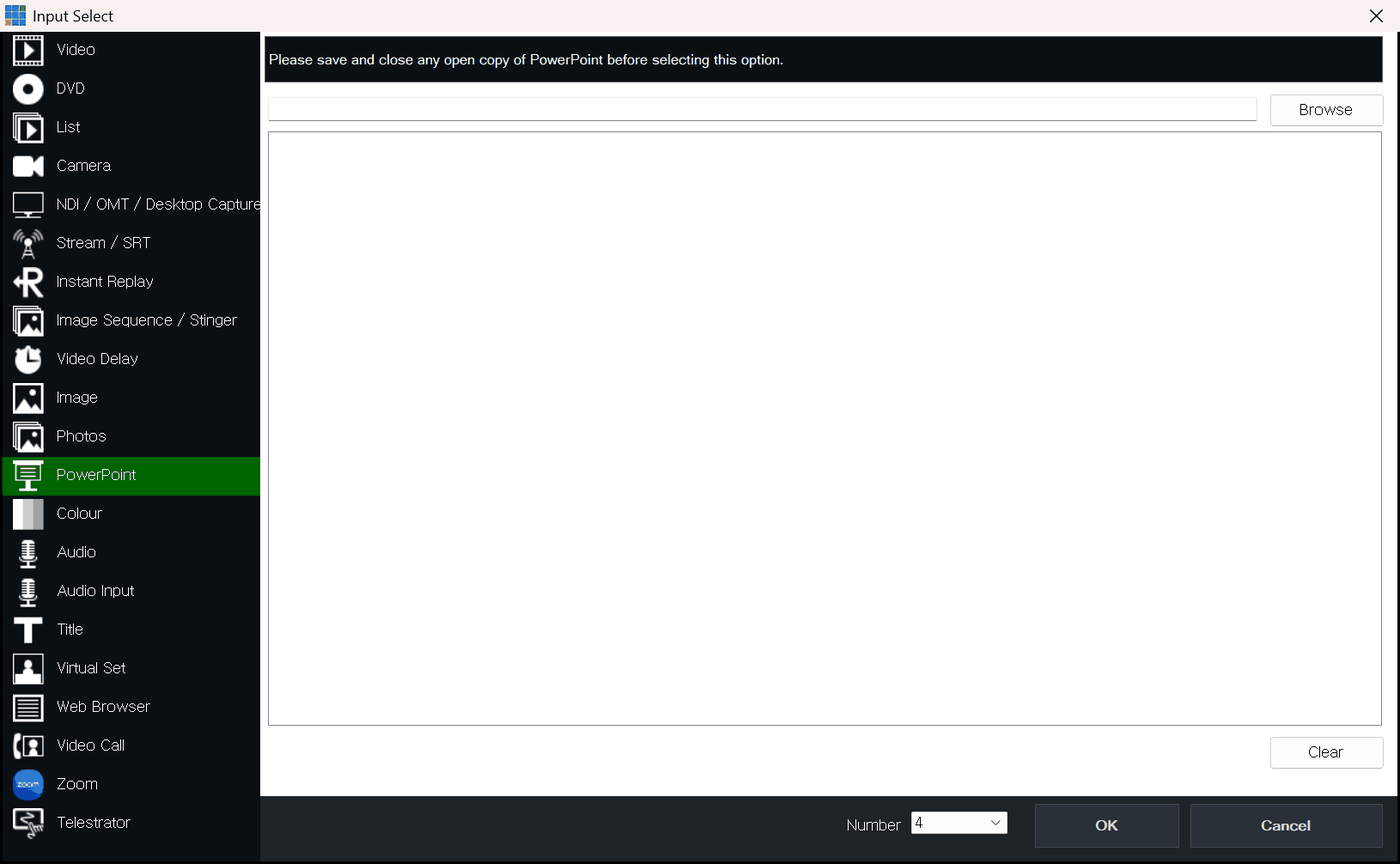
Add Input → PowerPoint. vMix PC에 PowerPoint가 설치돼 있어야 합니다.
같은 PPT 파일이라도 vMix에 들어오는 길은 세 갈래이고, 어느 길을 고르느냐가 그날 운영의 절반을 정합니다.
| 방법 | 연결 | 장점 | 단점 | 맞는 현장 |
|---|---|---|---|---|
| vMix PowerPoint 입력 | Add Input → PowerPoint (vMix PC에 PowerPoint 설치 필요) | 발표자 PC가 없어도 됨, 지연 없음, 슬라이드를 입력처럼 쇼트컷으로 넘김 | 발표자가 직접 넘기기 어려움, 복잡한 애니메이션·삽입 영상이 원본과 다르게 나올 수 있음 | 예배, 운영자가 자료를 받아 넘기는 행사 |
| vMix Desktop Capture (NDI) | 발표자 PC에 무료 vMix Desktop Capture 실행 → Add Input → NDI / OMT / Desktop Capture 목록에서 PowerPoint 창 선택 | 발표자가 자기 PC로 자유롭게 진행, 애니메이션·영상 그대로, 케이블 없음, 오디오·커서 자동 캡처 | 유선 네트워크 필수, 발표자 PC 성능에 의존, 설치를 허락받아야 함 | 사내 세미나, 같은 네트워크의 강의실 |
| HDMI 캡처 | 발표자 PC HDMI 출력 → 캡처카드 → Add Input → Camera | 어떤 PC든(맥, 보안 PC) 됨, 네트워크 무관, 가장 신뢰 | 캡처카드·케이블 필요, 노트북 출력 해상도를 맞춰야 함 | 외부 강사, 처음 보는 노트북 |
PowerPoint 입력은 우클릭 메뉴의 SlideShow Settings 창에서 슬라이드를 넘기는데, 이 창은 별도 모니터에 띄울 수 있어서 운영자가 다음 슬라이드를 보며 넘기기 좋습니다. Desktop Capture는 9편 NDI 실전에서 다룬 NDI 규칙이 그대로 적용됩니다. 와이파이로 연결하면 프레임이 끊기고, 끊김이 잦으면 입력 우클릭 → Increase Buffer Size로 버티게 할 수 있지만 지연이 다섯 프레임 정도 늘어납니다. HDMI 캡처는 발표자 노트북의 출력 해상도를 1920×1080, 60Hz로 고정하고 윈도우 배율(125%, 150%)이 글자 크기를 바꾸지 않는지 미리 봐 두는 것이 전부입니다.
제 기준은 단순합니다. 외부 발표자면 HDMI, 내부 PC면 Desktop Capture, 자료를 받아서 운영자가 넘기는 예배형 행사면 PowerPoint 입력입니다.
2. 발표자 노트는 발표자에게만: 듀얼 모니터 구성
발표자 노트가 송출에 나가는 사고는 거의 전부 발표자 PC의 디스플레이 설정에서 생깁니다. 윈도우 디스플레이 설정이 "복제"로 되어 있으면 PowerPoint가 발표자 도구를 어디에 그려도 같은 화면이 캡처카드로 나갑니다. 반드시 **"확장"**으로 바꾸고, PowerPoint의 슬라이드 쇼 설정에서 슬라이드 쇼 모니터를 캡처카드(또는 프로젝터)로, 발표자 도구를 노트북 화면으로 지정합니다.
Desktop Capture로 창 단위 캡처를 할 때는 목록에 "슬라이드 쇼" 창과 "발표자 도구" 창이 따로 뜨니 어느 쪽을 골랐는지 vMix 입력 미리보기에서 확인합니다. vMix PowerPoint 입력을 쓴다면 반대로 SlideShow Settings 창을 발표자용 모니터에 두면 발표자가 다음 슬라이드를 볼 수 있습니다.
현장 프로젝터는 두 가지 중 하나입니다. vMix의 Fullscreen 출력(Settings → Display → Fullscreen Display)을 프로젝터로 보내면 자막까지 같은 화면을 보여 줄 수 있지만, vMix가 멈추면 프로젝터도 같이 멈춥니다. 발표자 PC의 HDMI를 분배기로 나눠 캡처카드와 프로젝터에 동시에 주면 vMix와 무관하게 현장은 계속 돌아갑니다. 출력 구성은 vMix Output 설정 정리의 강의 출력 그림과 같습니다.
3. 강의형 레이아웃 3종과 전환 타이밍
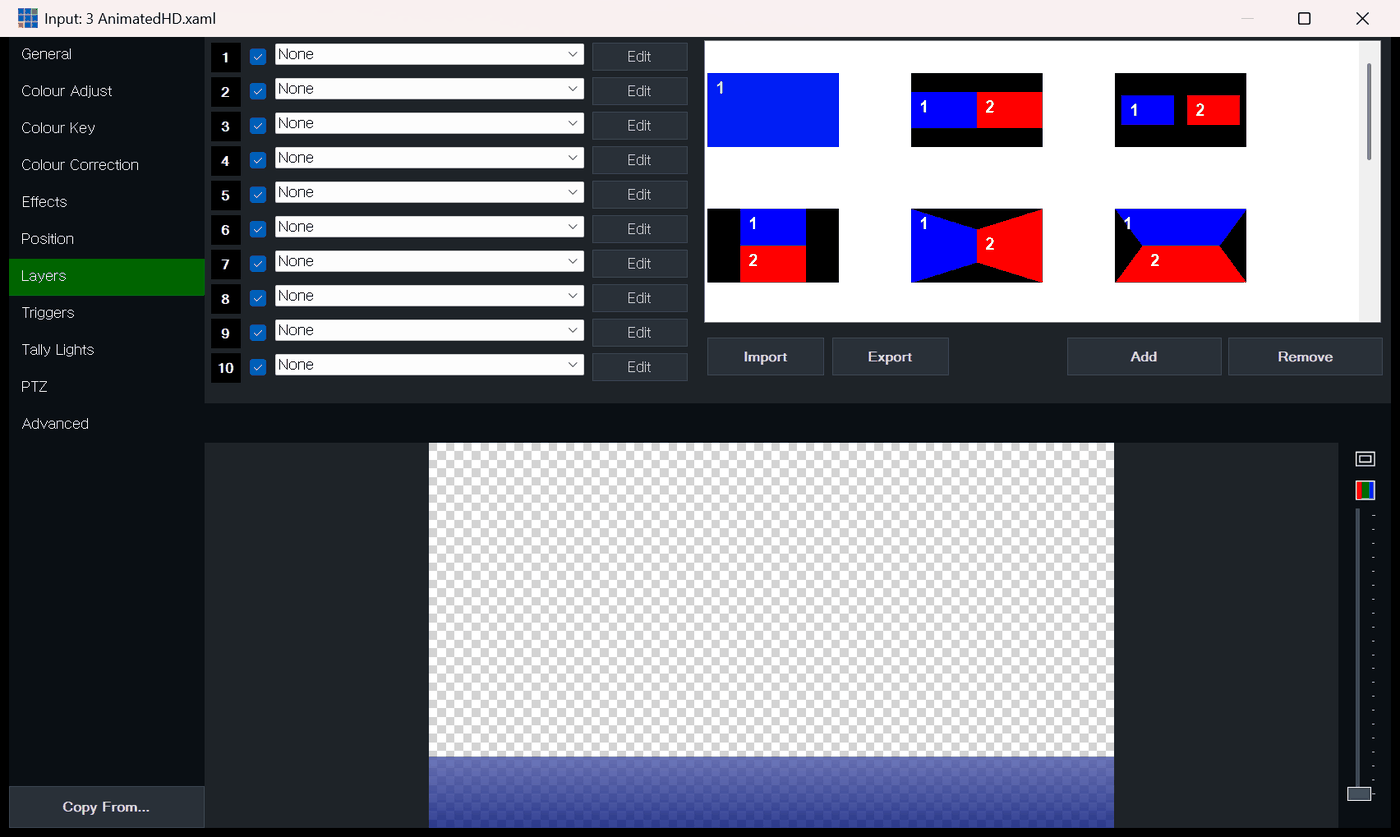
입력 속성 → Layers 탭의 레이아웃 프리셋. 발표자 PIP와 좌우 분할을 여기서 만듭니다.
입력 번호를 먼저 정합니다. 1번 발표자 카메라, 2번 슬라이드, 3~5번 레이아웃 입력. 레이아웃은 Colour 또는 Blank 입력을 하나 만들고 Input Settings → Layers 탭에서 카메라와 슬라이드를 레이어로 올려 만듭니다. 미리보기 창에서 드래그로 위치를, Shift를 누른 채 드래그로 크기를 바꾸고, 완성한 배치는 Add 버튼으로 템플릿에 저장하거나 Export로 파일로 꺼내 다른 PC에서 재사용합니다. 자세한 레이어 조작은 6편 오버레이와 멀티뷰 레이아웃에 있습니다.
- 풀 슬라이드: 2번 입력 그대로. 글자가 많은 슬라이드, 표, 코드.
- 발표자 PIP: 슬라이드 전체에 카메라를 오른쪽 아래 작게. 슬라이드의 페이지 번호나 로고 자리를 가리지 않도록 위치를 한 번 정하면 행사 내내 고정합니다.
- 좌우 분할: 슬라이드를 왼쪽 2/3, 카메라를 오른쪽 1/3. 발표자가 그림이나 사진을 가리키며 설명할 때.
전환 규칙은 세 줄이면 됩니다. 슬라이드가 넘어가면 풀 슬라이드, 발표자가 슬라이드 없이 이야기하면 PIP 또는 분할, 질의응답은 카메라 풀. 전환은 Cut이나 300ms 이하의 짧은 Fade로 두고, 세 레이아웃을 13편 쇼트컷처럼 키 세 개에 묶어 두면 마우스로 입력을 찾다가 늦는 일이 없습니다.
4. 오디오: 무선 마이크, 노트북 소리, 질문 마이크
소리는 세 갈래가 들어옵니다. 무선 마이크 수신기는 오디오 인터페이스나 현장 믹서의 AUX로 받아 Add Input → Audio Input으로, 노트북 소리는 HDMI 캡처의 임베디드 오디오나 Desktop Capture가 자동으로 가져오는 오디오로, 질문 마이크는 별도 채널로 넣습니다.
각 입력의 Audio Settings(톱니)에서 Gain, Delay, Noise Gate, Compressor를 잡는데, 노트북 소리는 영상이 재생될 때만 열리는 채널이라 평소에 뮤트해 두면 영상이 나올 때 소리가 안 나가는 사고가 납니다. 뮤트 대신 페이더를 조금 내려 두고, 발표자가 영상을 틀기 전에 "영상 있나요"를 묻는 습관이 더 안전합니다. 레벨 기준과 미터 읽는 법은 3편 오디오 믹서에서 정한 그대로입니다.
5. 녹화 후 편집 없이 바로 업로드하는 워크플로
강의 영상은 편집을 안 하는 쪽이 오래 갑니다. 녹화는 MP4 25 Mbps에 하드웨어 인코더, Fault Tolerant를 켜고 New File Every는 끄거나 길게 둡니다. 포맷별 설정은 8편 녹화 전략과 녹화 화질·용량 정리에 있습니다.
녹화 중에는 Settings → Options에서 켠 Production Clocks를 Recording 타입으로 두고 경과 시간을 보면서 메모장에 챕터를 적습니다. "00:12:30 2부 시작", "00:47:10 질의응답" 식으로 적어 두면 업로드할 때 설명란에 그대로 붙여 챕터가 됩니다. 시작 전 10초, 끝난 뒤 10초를 녹화에 남기면 잘라낼 것도 없습니다. Settings → Alerts의 No Recording 경고를 켜 두면 녹화를 누르지 않은 채 시작하는 사고를 vMix 화면에서 바로 잡을 수 있습니다.
6. 현장 스피커와 송출 오디오 분리(버스)
현장에는 마이크만 나가야 하고 송출에는 마이크와 노트북 소리가 모두 나가야 하는데, 마스터 하나를 현장 스피커에 보내면 노트북 소리가 현장에 두 번 나거나 하울링이 생깁니다. vMix는 Master(M) 외에 A~G 일곱 개 버스를 가지고 있고, 각 버스는 Settings → Audio Outputs에서 서로 다른 출력 장치로 보낼 수 있습니다.
구성은 이렇습니다. 마이크 입력은 M과 A 둘 다 켜고, 노트북 소리는 M만 켭니다. A 버스를 현장 스피커로 가는 인터페이스 출력에 지정하면 현장에는 마이크만, 송출과 녹화에는 전부 나갑니다. 입력이 많을 때는 우측 하단 메뉴의 Audio Bus Manager에서 격자 하나로 버스 배정을 한눈에 확인합니다. 현장에 이미 음향 믹서가 있다면 반대로 vMix가 믹서의 AUX나 REC OUT을 한 채널로 받는 쪽이 단순하고, 그때는 노트북 소리도 믹서에서 송출용 AUX에만 섞어 달라고 요청합니다.
7. 세팅 시간 30분 체크리스트
| 시각 | 할 일 | 확인 |
|---|---|---|
| 0~5분 | 전원, 노트북, 캡처카드, 네트워크 연결 | 캡처카드 LED, 네트워크 링크 |
| 5~10분 | vMix 프리셋 열기 | 누락 파일 없음, 입력 번호 그대로 |
| 10~15분 | PPT 소스 연결 | 발표자 노트 비노출, 애니메이션 재생 |
| 15~20분 | 오디오 | 마이크 레벨, 노트북 소리, 현장 버스 분리 |
| 20~25분 | 비공개 송출 테스트 | 스트림 상태, 비트레이트 안정 |
| 25~30분 | 녹화 1분 테스트 후 파일 재생 | 영상·소리 모두 있음 |
프리셋을 매번 같은 상태로 유지하는 방법은 18편 프리셋 설계에서 다룹니다.
실습 과제
PPT 파일 하나를 vMix PowerPoint 입력, vMix Desktop Capture, HDMI 캡처 세 가지로 모두 연결해 보세요. 각 방법에서 슬라이드를 넘긴 순간과 vMix 출력에 바뀌는 순간의 차이(지연), 글자 가장자리의 또렷함(화질), 발표자가 직접 넘길 수 있는지(편의성)를 표로 적고, 자기 현장에서 어떤 조건이면 어느 방법을 쓸지 한 줄로 정리합니다.
자주 하는 실수
- 발표자 노트가 송출에 노출: 발표자 PC가 디스플레이 "복제" 상태이거나, Desktop Capture에서 발표자 도구 창을 골랐을 때. 리허설에서 노트가 있는 슬라이드를 한 장 띄워 확인합니다.
- PPT 애니메이션이 캡처에서 끊김: Desktop Capture를 와이파이로 연결했거나 발표자 PC가 저사양일 때. 유선으로 바꾸고, 안 되면 HDMI 캡처로 전환합니다.
- 노트북 소리가 송출에 안 들어감: 캡처 입력의 오디오를 뮤트해 두었거나, HDMI 캡처의 Audio Device가 비어 있을 때. 리허설에서 영상이 든 슬라이드를 꼭 재생합니다.
핵심 요약
- PPT는 외부 발표자면 HDMI 캡처, 내부 PC면 vMix Desktop Capture, 운영자가 넘기면 PowerPoint 입력입니다.
- 발표자 노트 노출은 발표자 PC의 "확장" 설정과 슬라이드 쇼 모니터 지정으로 막습니다.
- 레이아웃은 Layers 탭으로 세 개만 만들고 쇼트컷 세 개로 전환합니다.
- 현장 스피커는 A 버스, 송출은 Master로 나누면 하울링과 이중 소리가 사라집니다.
- 녹화는 Production Clocks로 시간을 보며 챕터를 메모해 편집 없이 올립니다.
FAQ
Q1. 발표자가 맥북을 가져왔습니다. Desktop Capture가 되나요? vMix Desktop Capture는 PC와 Mac용이 모두 제공됩니다. 다만 설치를 허락받아야 하고 유선 네트워크가 필요하니, 처음 보는 노트북이면 HDMI 캡처가 더 빠릅니다.
Q2. PowerPoint 입력을 쓰려면 vMix PC에 PowerPoint가 꼭 있어야 하나요? 네. 공식 문서에도 PowerPoint가 설치되어 있어야 한다고 되어 있습니다.
Q3. 현장 믹서가 있는데도 vMix 버스를 써야 하나요? 믹서가 있으면 믹서에서 송출용 AUX를 따로 받는 쪽이 단순합니다. vMix 버스는 믹서가 없거나 믹서 담당자가 따로 없을 때 운영자가 혼자 해결하는 수단입니다.
질문이나 다른 현장 경험은 Threads로 알려 주세요. 다음 편에 반영하겠습니다.