vMix 강의 19편 | 다중 플랫폼·세로 송출: 유튜브, 인스타, 틱톡을 한 번에
이 포스팅은 쿠팡 파트너스 활동의 일환으로, 이에 따른 일정액의 수수료를 제공받습니다.
이 강의를 마치면 카메라 한 대의 영상을 16:9와 9:16 두 가지로 동시에 만들어 유튜브와 인스타그램, 틱톡에 한 번에 내보낼 수 있고, 어느 방법이 자기 에디션과 회선에 맞는지 고를 수 있게 됩니다. 세로 송출은 "가로 화면을 돌려서 보내는 것"이 아니라 처음부터 세로 캔버스를 설계하는 일입니다. 이 차이를 이해하는 것이 이 편의 핵심입니다.
이 글은 vMix 강의 시리즈 19편입니다. 이전 편: 프리셋 설계와 이중화: 매번 똑같이, 사고 나도 계속 · 다음 편: 현장 운영 체크리스트: 리허설부터 종료 후 아카이브까지
1. 플랫폼별 요구사항: 비율, 해상도, 비트레이트, RTMP 주소
플랫폼마다 받는 비율이 다르고, 세로 플랫폼은 송출 권한 조건까지 다릅니다. 비트레이트와 해상도 권장값은 플랫폼이 수시로 바꾸니 숫자를 외우지 말고 송출 전날 각 플랫폼의 인코더 설정 페이지를 열어 그대로 적습니다. 스트림 주소와 키를 받는 방법도 플랫폼의 라이브 대시보드마다 다르니, 리허설 전에 한 번씩 로그인해서 키를 받아 두는 것이 안전합니다.
| 플랫폼 | 비율 | 특징 |
|---|---|---|
| 유튜브 | 16:9 (세로 라이브도 지원) | RTMP·RTMPS, 기본·백업 서버 주소 제공 |
| 인스타그램 | 9:16 | 외부 인코더 송출은 계정 조건과 전용 메뉴에서 키 발급 |
| 틱톡 | 9:16 | 외부 인코더용 스트림 키는 자격이 있는 계정에만 제공 |
| 페이스북·트위치 | 16:9 | RTMPS 기본 |
인코딩 설정 자체(키프레임 2초, 프로파일, 하드웨어 인코더)는 7편 출력과 스트리밍에서 정한 대로입니다.
2. 세로 출력을 만드는 방법 비교
| 방법 | 필요 에디션 | 원리 | 장단점 |
|---|---|---|---|
| A. Vertical HD 프리셋 | 4K / Pro / Max | New 프리셋에서 Vertical HD 선택. 캔버스 3412×1920, 가운데 1080×1920이 세로 영역 | 세로를 풀 HD로 보냄, 가로·세로를 한 캔버스에서 동시에 설계 |
| B. HD 캔버스 + 9:16 크롭 | HD 이상 | 1920×1080 캔버스를 Streaming Quality의 Aspect Ratio / Crop에서 Vertical 9:16으로 양옆을 잘라 송출 | 설정이 가장 쉽지만 세로 해상도가 낮아짐 |
| C. 세로 레이아웃 입력 + Output 2 | 4K / Pro / Max | Layers로 세로 구도를 짠 입력을 Settings → Outputs에서 Output 2에 지정, Stream 2의 Video Source를 Output 2로 | 가로와 완전히 다른 구도를 만들 수 있음, 입력 하나가 더 늘어남 |
| D. 두 번째 PC | 별도 라이선스 | 메인 PC의 NDI 출력을 받아 두 번째 vMix가 세로 레이아웃을 따로 송출 | 메인 PC 부하가 안 늘지만 비용·인력 두 배 |
A는 vMix가 공식적으로 제공하는 방법입니다. 캔버스 전체는 16:9이고 그 가운데 1080×1920 영역이 세로 화면이라, 가로 스트림은 캔버스를 1920×1080으로 축소해 보내고 세로 스트림은 Vertical 9:16 크롭으로 가운데만 잘라 보냅니다. 세로 전용 GT 타이틀 템플릿과 Input Settings → Position 탭의 90도 회전(카메라를 세로로 돌려 세웠을 때)도 같이 제공됩니다. B는 HD 에디션에서 유일한 방법이지만 1080 높이에서 9:16을 자르면 폭이 608픽셀이라 세로 플랫폼에서 흐릿합니다. C는 6편 레이아웃의 Layers 기능을 세로 구도에 쓰는 것으로, 저는 토크쇼처럼 가로와 세로의 구도가 완전히 달라야 할 때 이 방법을 씁니다.
3. 가로·세로 동시 레이아웃 설계: 자막 위치, 안전 영역
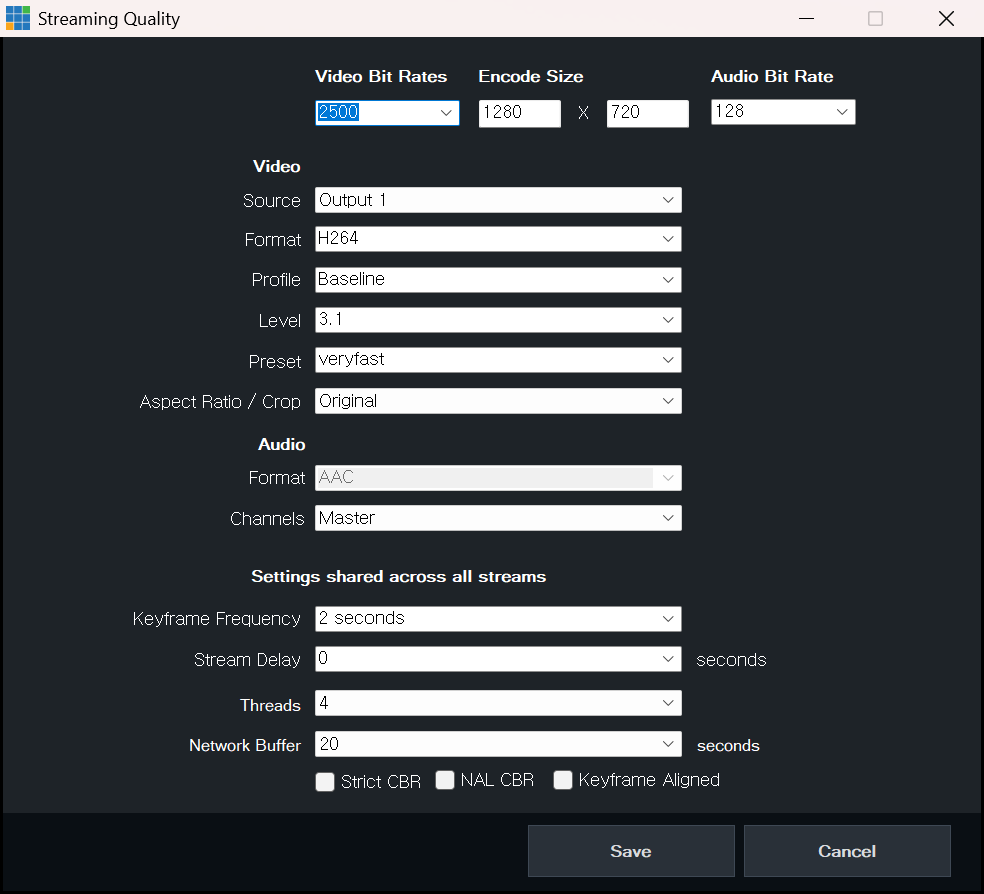
Streaming Quality의 Aspect Ratio / Crop에서 세로 9:16 크롭을 고를 수 있습니다.
한 캔버스에서 두 비율을 만들면 자막이 문제입니다. 가로 화면 왼쪽 아래에 둔 로어서드는 세로 크롭에서 잘려 나갑니다. Preview 창 제목 표시줄 오른쪽의 Safe Areas 아이콘에서 Vertical 9:16 선을 켜면 세로 영역이 Preview에 그려지니, 자막과 로고는 반드시 그 선 안쪽에 둡니다. 사람도 가운데 열에 서야 합니다. 카메라를 세울 때부터 세로 영역을 기준으로 구도를 잡고, 가로 화면의 양옆은 배경이나 보조 그래픽으로 채웁니다.
세로 전용 타이틀은 GT Vertical 템플릿에서 시작하는 것이 빠르고, 가로용과 세로용 타이틀을 Overlay 채널 두 개에 따로 올리는 방법도 있습니다. Settings → Outputs의 Overlay 체크로 출력마다 어떤 오버레이를 보일지 고를 수 있으니, 방법 C라면 Output 2에는 세로용 오버레이만 보이게 할 수 있습니다.
4. 동시 스트리밍 설정과 회선 계산
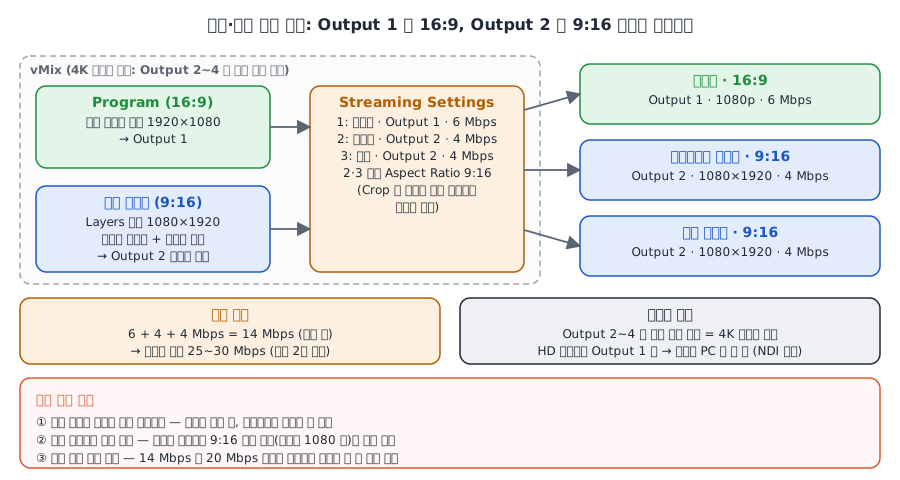
가로는 Output 1, 세로는 Layers 입력으로 만든 9:16 캔버스를 Output 2에 걸어 세 곳에 동시에 보냅니다. 송출 합 14 Mbps면 업로드는 25~30 Mbps는 있어야 합니다.
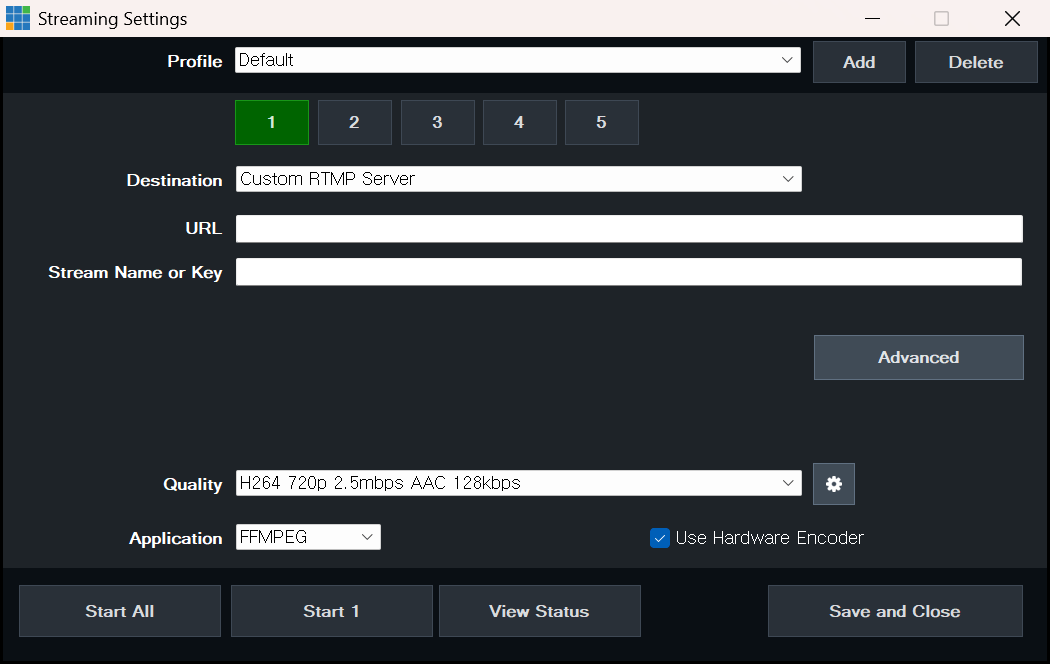
Streaming Settings의 1~5 슬롯마다 다른 플랫폼과 다른 Quality를 지정합니다.
Streaming 창에서 Application을 FFMPEG로 두면 창 위에 번호 버튼이 나타나고, 각 번호에 플랫폼과 키를 따로 넣습니다. 공식 문서는 한 페이지에서 세 곳, 다른 페이지와 구매 페이지에서는 다섯 곳까지라고 적고 있으니 자기 버전의 창에서 버튼 수를 확인하세요. 기본값은 모든 스트림이 Stream 1의 품질을 따라가므로, 세로 스트림의 해상도와 비트레이트를 다르게 하려면 Use Stream 1 Quality 체크를 풉니다. 4K 이상 에디션은 Streaming Quality의 Video Source에서 Output 1~4를 스트림마다 고를 수 있고, 다중 송출 중에는 Multi Bitrate 기능이 꺼집니다.
스트림은 Stream 버튼 옆 화살표로 하나씩 시작·정지할 수 있고, 한 스트림이 오류로 멈춰도 나머지는 계속 갑니다. 인코더 한도도 봐야 합니다. NVIDIA GeForce는 한 PC에서 동시 인코딩을 8개까지만 지원한다고 문서에 적혀 있고, 이 숫자에는 녹화와 NDI·SRT 출력도 들어갑니다.
회선 계산은 세 스트림 비트레이트의 합이 업로드 속도의 50~70% 안에 들어와야 합니다. 예를 들어 업로드 20 Mbps 회선이면 세 스트림 합계는 10~14 Mbps 이내입니다. 가로 1080p 하나와 세로 1080×1920 하나만으로도 쉽게 넘어가니, 세 번째 플랫폼은 720p로 낮추거나 회선을 하나 더 붙입니다.
5. 플랫폼 댓글을 화면에 띄우기
가장 범용적인 방법은 Web Browser 입력입니다. 플랫폼의 채팅 팝업 주소나 외부 채팅 위젯 주소를 URL에 넣고, Width와 Height를 위젯 크기로 지정하면 캔버스 가운데에 그 크기로 뜨고 Position 탭에서 옮기면 됩니다. 배경을 지정하지 않은 페이지는 투명하게 들어오고, CSS 칸에 스타일을 넣어 글자 크기와 색을 바꿀 수 있습니다. 주의할 점은 우클릭의 Keyboard Enabled를 켜면 vMix 쇼트컷이 전부 멈춘다는 것입니다. 세로 화면에도 댓글을 넣으려면 세로 레이아웃 입력의 레이어로 같은 브라우저 입력을 하나 더 올립니다. 댓글을 골라서 타이틀로 띄우는 쪽은 vMix Social이라는 별도 제품이나 14편의 Data Sources·API 방식이 맞습니다.
6. 쇼츠·릴스용 하이라이트를 녹화에서 바로 뽑기
4K 이상 에디션이면 Second Recorder로 세로 레이아웃 입력이 들어간 Output 2를 따로 녹화합니다. 가로 녹화와 동시에 세로 파일이 생기니 편집기에서 자르기만 하면 됩니다. HD 에디션이면 가로 녹화에서 세로 구간을 크롭해야 하니 처음부터 사람을 가운데에 세워 두는 것이 중요합니다. 녹화 중 Production Clocks의 Recording 시간을 보며 "00:23:10 웃음 터짐" 같은 메모를 남기면 하이라이트를 찾는 시간이 사라지고, Output 옆 카메라 아이콘의 Snapshot으로 썸네일용 정지 화면도 그 자리에서 저장할 수 있습니다. 하이라이트 기획은 16편의 챕터 메모 방식과 같습니다.
실습 과제
카메라 한 대로 유튜브(가로)와 인스타그램(세로) 동시 송출을 테스트합니다. 자기 에디션에 맞는 방법(A 또는 B)으로 세로 출력을 만들고, Safe Areas의 Vertical 9:16 선 안에 로어서드를 배치한 뒤, 두 플랫폼 모두 비공개로 5분 송출하면서 View Status의 비트레이트와 Statistics의 Encoders 탭을 기록합니다. 세로 쪽 화면을 휴대폰으로 열어 자막이 잘리지 않는지 확인하는 것까지가 과제입니다.
자주 하는 실수
- 가로 화면을 그대로 세로 플랫폼에: 위아래 검은 띠에 작은 화면이 들어갑니다. 세로 캔버스를 따로 설계합니다.
- 세로 출력에 자막이 잘림: Safe Areas를 켜지 않고 가로 기준으로 자막을 배치했을 때. Vertical 9:16 선 안에 둡니다.
- 3개 송출 합이 회선 초과: 스트림을 하나씩 켤 때는 멀쩡하다가 셋을 켜면 전부 흔들립니다. 합계를 업로드의 50~70%로 맞춥니다.
핵심 요약
- 세로 송출은 가로 화면을 자르는 것이 아니라 세로 캔버스를 설계하는 일입니다.
- 4K 이상이면 Vertical HD 프리셋(3412×1920, 가운데 1080×1920)이 정석이고, HD는 9:16 크롭으로 해상도 손해를 감수합니다.
- 자막과 사람은 Safe Areas의 Vertical 9:16 선 안에 둡니다.
- 다중 송출은 FFMPEG 모드의 번호 버튼, Use Stream 1 Quality 해제, 합계 비트레이트는 업로드의 50~70%입니다.
- 댓글은 Web Browser 입력, 하이라이트는 Second Recorder와 시간 메모로 바로 뽑습니다.
FAQ
Q1. HD 에디션인데 세로 화질을 올릴 방법이 없나요? 캔버스를 세로로 돌릴 수 없으니 크롭이 한계입니다. 세로 송출이 주력이면 4K 에디션으로 올리거나 두 번째 PC를 쓰는 것이 현실적입니다.
Q2. 세로 스트림의 Encode Size는 어떻게 넣나요? Vertical 9:16 크롭을 고른 뒤 세로 비율의 크기를 넣습니다. 플랫폼이 받는 정확한 해상도는 플랫폼 문서를 따르고, 리허설에서 휴대폰으로 직접 확인하세요.
Q3. 다중 송출 중에 한 플랫폼만 끊기면 전부 다시 시작해야 하나요? 아닙니다. 끊긴 스트림만 멈추고 나머지는 계속 가며, 문제를 고친 뒤 그 스트림만 다시 시작하면 됩니다.
질문이나 다른 현장 경험은 Threads로 알려 주세요. 다음 편에 반영하겠습니다.