vMix 강의 9편 | NDI 실전: 네트워크 설계부터 NDI Bridge 원격 연결까지
이 포스팅은 쿠팡 파트너스 활동의 일환으로, 이에 따른 일정액의 수수료를 제공받습니다.
이번 강의를 마치면 "NDI 카메라 몇 대까지 되나요?"에 숫자로 답할 수 있고, 발표자 노트북 화면을 케이블 없이 가져오고, 다른 건물의 vMix와 NDI Bridge로 이어 붙일 수 있습니다. NDI는 켜면 그냥 보이기 때문에 쉬워 보이지만, 되는 구성과 안 되는 구성의 차이는 전부 네트워크 설계에 있습니다. 이 강의는 그 설계를 먼저 하고 vMix 설정은 나중에 합니다.
이 글은 vMix 강의 시리즈 9편입니다. 이전 편: 녹화 전략: MP4·vMix AVI·FFMPEG, 두 번째 레코더, MultiCorder · 다음 편: SRT 실전: 원격 중계, Caller·Listener, 지연과 암호화
1. NDI 종류: Full NDI와 HX의 대역폭·지연
NDI는 한 가지가 아닙니다. 같은 이름 아래 압축 방식이 다른 세 종류가 있고, 장비가 어느 쪽인지에 따라 네트워크 설계와 지연 기대치가 완전히 달라집니다.
| 종류 | 압축 | 1080p60 최대 대역폭 (NDI 공식 표) | 지연 | 주로 쓰는 장비 |
|---|---|---|---|---|
| Full NDI (High Bandwidth) | SpeedHQ 4:2:2, 프레임 단위 | 약 132 Mbps | 매우 짧음(프레임 수준) | vMix·OBS 출력, NDI 컨버터, NDI Tools |
| NDI HX2 | H.264/H.265 | 약 16 Mbps (H.264) | 인코더 지연이 더해짐 | PTZ 카메라, 저가 인코더, 스마트폰 앱 |
| NDI HX3 | H.264/H.265, 높은 비트레이트 | 약 62 Mbps (H.264) | HX2보다 짧음 | 최근 PTZ 카메라 |
강의에서 가장 먼저 바로잡는 오해가 "NDI니까 지연이 없다"입니다. HX는 H.264 인코더를 거치므로 Full NDI처럼 즉각적이지 않습니다. PTZ 카메라 대부분이 HX2나 HX3이니, 카메라 사양서에서 어느 쪽인지 먼저 확인하세요. 반대로 대역폭은 HX가 훨씬 가볍습니다. Full NDI 한 채널 자리에 HX2는 여덟 채널이 들어갑니다.
2. 네트워크 설계: 1GbE에 Full NDI 몇 채널까지
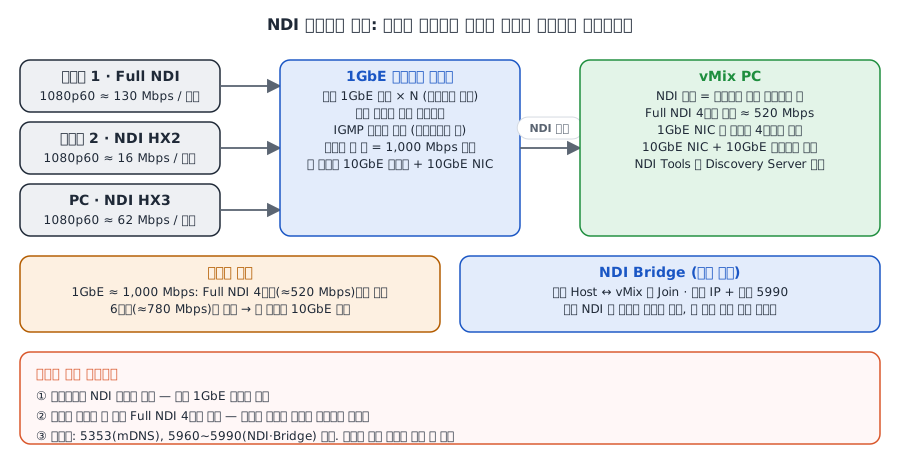
NDI는 채널당 대역폭을 더해 보면 스위치 한계가 바로 나옵니다. 1GbE 한 대는 Full NDI 4채널까지가 안전선입니다.
계산은 단순합니다. 1GbE는 이론상 1,000 Mbps이고 실제로는 800~900 Mbps 정도를 안정적으로 씁니다. Full NDI 1080p60이 최대 약 132 Mbps이니 산술적으로 6채널, 안전하게는 4채널을 한 링크의 상한으로 잡습니다. 1080p30이면 대역폭이 내려가 더 들어가지만, NDI는 화면 내용에 따라 대역폭이 변하는 비결정적 전송이라 평균이 아니라 최대치로 설계해야 합니다.
여기서 빠뜨리기 쉬운 것이 두 가지입니다.
- 받는 쪽마다 스트림이 따로 갑니다. 기본 NDI는 유니캐스트라, 카메라 하나를 vMix와 녹화 PC와 모니터 PC가 동시에 받으면 그 카메라에서 나가는 트래픽은 세 배입니다.
- vMix PC의 랜 포트는 들어오는 것과 나가는 것을 합쳐서 봅니다. 카메라 4채널을 받으면서 Output을 NDI로 두 개 내보내면, PC 포트 하나에 벌써 6채널 분량이 지나갑니다.
그래서 카메라 4대 이상이거나 NDI 출력을 여러 개 쓰면 vMix PC와 스위치 사이만 10GbE로 올리는 것이 가장 효율적입니다. 카메라는 1GbE로 두고, 트래픽이 모이는 PC 쪽 링크만 넓히는 구조입니다.
스위치는 관리형 기가비트 스위치를 쓰세요. 멀티캐스트는 기본으로 꺼져 있고, 켜려면 스위치에 IGMP 스누핑이 있어야 합니다. 스누핑 없이 켜면 모든 포트로 트래픽이 뿌려져 네트워크 전체가 느려지니, 저는 수신처가 셋 이상인 소스가 있을 때만 검토합니다. 와이파이는 테스트용으로도 쓰지 마세요.
3. vMix에서 NDI 보내기
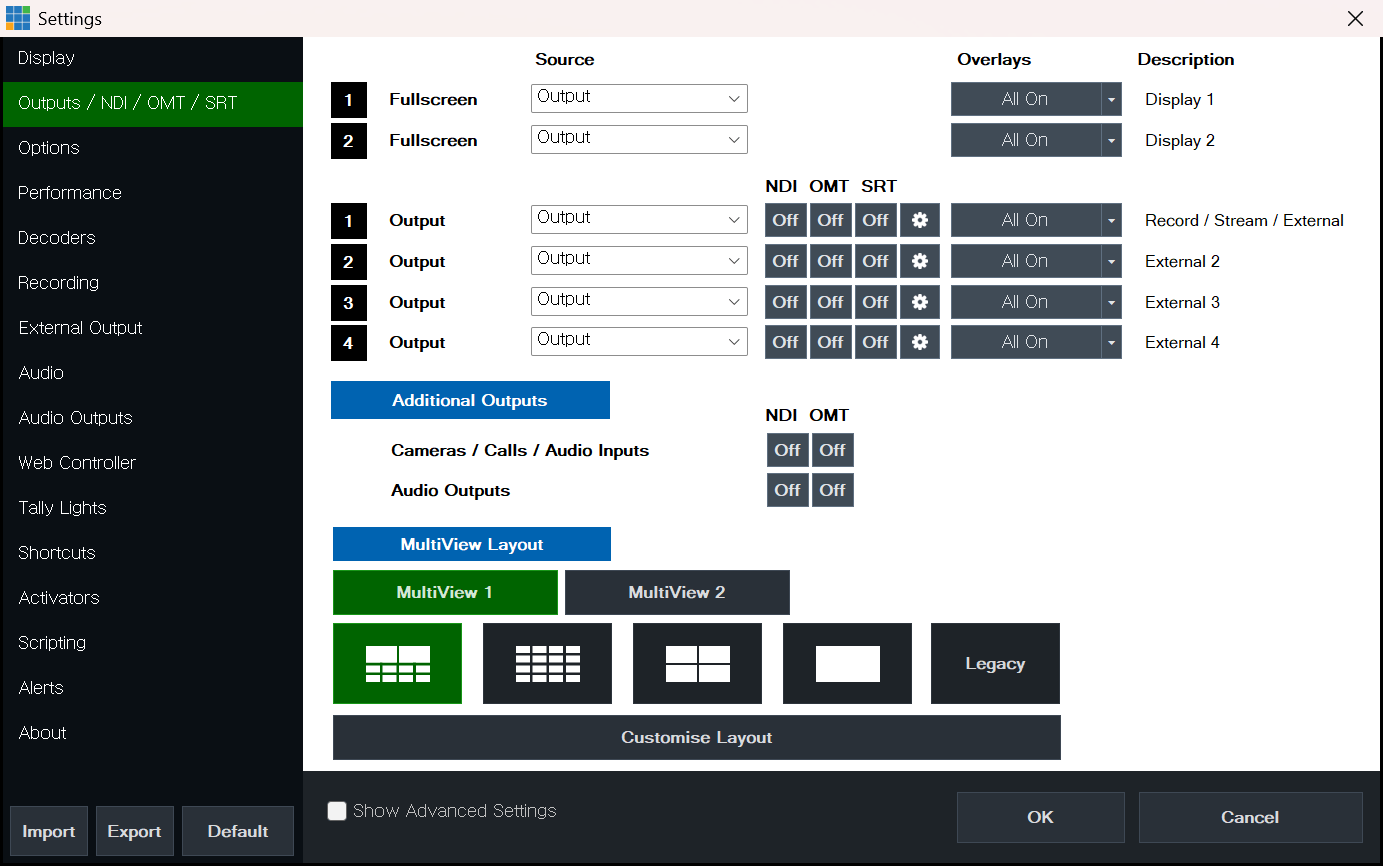
Settings → Outputs / NDI / OMT / SRT. 각 Output을 NDI로 내보내는 설정이 여기 있습니다.
Settings → Outputs / NDI / OMT / SRT에서 Output 1~4 줄의 NDI 버튼을 On으로 바꾸면 그 출력이 네트워크로 나갑니다. Output 1은 Program과 Master 오디오이고, Output 2~4는 Source를 Preview·MultiView·특정 입력으로 둘 수 있습니다. 4K 이상이면 Output 2~4까지 쓸 수 있습니다. 출력 구조 전체는 vMix Output 설정 정리를 참고하세요.
각 Output의 톱니바퀴에 NDI용 세부 설정이 있습니다.
- Audio Channels: 어느 버스를 실어 보낼지 정합니다. 현장 스피커용 마이너스 원 버스를 따로 보낼 때 씁니다.
- 20 dB Boost: 받는 쪽에서 소리가 20 dB 작게 들리면 켭니다. 반대로 NDI 입력이 너무 크면 입력의 Audio Settings에서 -20dB Pad를 켭니다.
- Alpha Channel: 기본은 알파 없는 YUV입니다. 자막만 투명 배경으로 다른 스위처에 보낼 때 Straight나 Premultiplied를 고릅니다. 받는 쪽 요구에 맞춰야 합니다.
- Resolution: 캔버스가 4K여도 NDI는 HD1080이나 HD720으로 줄여 보낼 수 있습니다. 대역폭을 아끼는 가장 쉬운 방법입니다.
아래쪽 Cameras / Calls / Audio Inputs를 켜면 vMix에 들어온 카메라·vMix Call·오디오 입력 각각이 NDI 소스로 나갑니다. 다른 PC에서 카메라별 원본을 받아 녹화하거나 백업 스위처에 분배할 때 쓰는 기능입니다. Audio Outputs는 Master·Headphones·A·B 버스를 오디오 전용 NDI로 내보냅니다. 켜는 만큼 CPU와 네트워크를 쓰니 실제로 받는 곳이 있는 것만 켜세요.
4. 발표자 PC 화면 가져오기: Desktop Capture와 NDI Tools
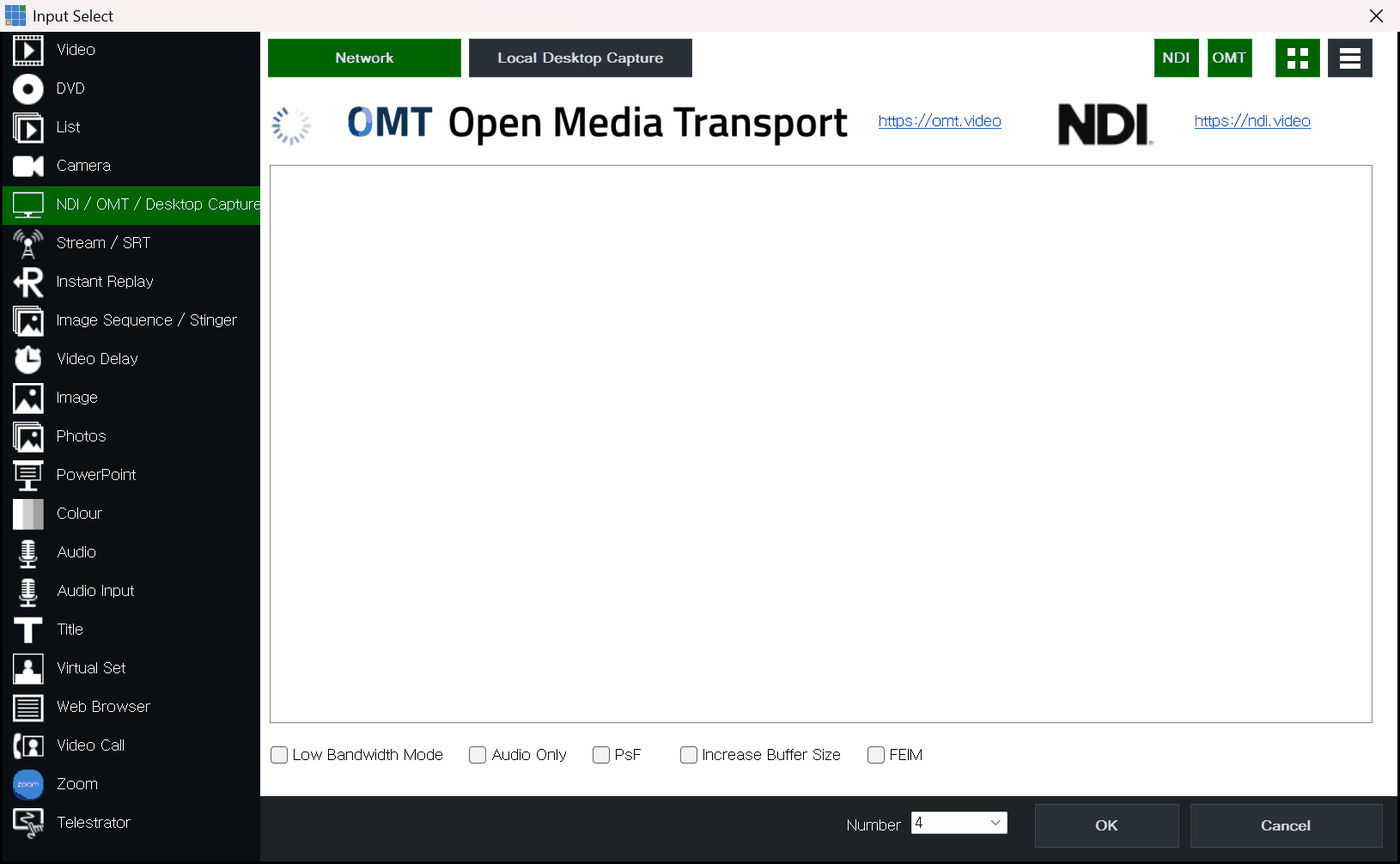
Add Input → NDI / OMT / Desktop Capture. 발표자 PC의 화면이 NDI 소스로 나타납니다.
발표자 노트북에 vMix Desktop Capture(vMix 다운로드 페이지의 무료 프로그램)를 설치하고 실행하면, 그 PC의 화면과 열려 있는 창이 vMix의 NDI 목록에 바로 나타납니다. Add Input → NDI / OMT / Desktop Capture에서 더블클릭하면 끝입니다. 오디오와 마우스 커서까지 같이 들어옵니다. NDI Tools의 Screen Capture도 같은 역할을 하니 발표자 PC가 맥이면 그쪽을 씁니다.
HDMI 캡처 대신 이 방식을 쓰는 이유는 케이블 길이와 EDID 문제에서 벗어나기 때문입니다. 대신 발표자 PC도 유선으로 같은 네트워크에 있어야 합니다. 발표자 PC는 와이파이, vMix는 유선인 구성이 가장 흔한 실패입니다.
NDI 입력의 오른쪽 클릭 메뉴에 있는 옵션도 알아 두세요. Low Bandwidth Mode는 저해상도 버전을 받아 대역폭을 줄이고(멀티뷰 확인용으로 유용), Audio Only는 소리만 받고, PsF는 인터레이스로 포장된 프로그레시브 카메라의 화질을 바로잡고, Increase Buffer Size는 불안한 네트워크에서 끊김을 줄이는 대신 지연이 약 5프레임 늘어납니다.
5. NDI Bridge: 다른 네트워크·원격지 연결
NDI는 기본적으로 같은 서브넷 안에서만 서로를 찾습니다. 다른 건물이나 인터넷 너머와 이으려면 NDI Tools에 포함된 NDI Bridge를 씁니다. 한쪽을 Host, 다른 쪽을 Join으로 두면 두 네트워크의 NDI 소스가 서로 보입니다.
- Host 쪽 공유기에서 기본 포트 5990을 포트포워딩해야 Join이 들어올 수 있습니다. 포트는 바꿀 수 있습니다.
- 암호 키를 양쪽에 같게 넣습니다.
- 원격 구간은 압축돼 지나가므로, Full NDI 화질과 지연을 그대로 기대하면 안 됩니다. 본방송 전에 실제 회선으로 지연을 재 보세요.
- Join 쪽에서 보이는 소스만 vMix에 추가하면 되고, 설정은 일반 NDI 입력과 같습니다.
원격지 카메라 한두 대를 인터넷으로 받는 것이 목적이라면 NDI Bridge보다 SRT가 단순하고 가벼운 경우가 많습니다. 어느 쪽이 맞는지는 다음 10편에서 비교합니다.
6. 지연 측정과 동기
NDI 카메라와 SDI 카메라를 섞으면 컷할 때마다 소리와 그림이 어긋나는 느낌이 납니다. 경로마다 지연이 다르기 때문입니다. 측정은 간단합니다. 밀리초가 보이는 타이머(스마트폰 스톱워치)를 모든 카메라 앞에 두고, Layers 탭으로 4분할 입력을 만든 뒤 Snapshot으로 한 장 찍습니다. 사진에 찍힌 숫자 차이가 카메라 간 지연 차이입니다.
맞추는 방법은 제한적입니다. vMix에는 입력마다 영상을 몇 ms 늦추는 세밀한 옵션이 없고, Video Delay 입력은 초 단위 리플레이용입니다. 그래서 저는 같은 행사에서는 카메라 경로를 한 종류로 통일하는 것을 원칙으로 둡니다. 전부 NDI거나 전부 SDI거나, 섞어야 하면 HX 카메라는 리액션 샷처럼 지연이 덜 보이는 용도로만 씁니다. 소리는 입력의 Audio Settings에 있는 Audio Delay로 영상에 맞추면 됩니다. 빠른 쪽 NDI 입력에 Increase Buffer Size를 켜서 5프레임을 늦추는 것도 한 수단입니다.
7. 장애 대응: Discovery Server, 방화벽, 이름 충돌
안 보일 때는 순서대로 봅니다. 첫째, 윈도우 네트워크 프로필이 "공용"이면 mDNS가 막힙니다. "개인"으로 바꾸세요. 둘째, 방화벽입니다. NDI는 mDNS 5353(UDP), 소스 조회 5960(TCP), 스트림 5961 이상(TCP), 그리고 NDI 5 이후의 Reliable UDP는 5960 대역과 6960·7960 이상의 포트를 씁니다. NDI Bridge는 5990입니다. vMix와 NDI 관련 프로그램을 방화벽에서 허용하는 것이 포트를 하나씩 여는 것보다 빠릅니다.
서브넷이 나뉘어 있거나 mDNS가 막힌 큰 네트워크에서는 NDI Discovery Server(NDI Tools에 포함, 5959 TCP)를 한 PC에 띄우고, 모든 장비와 vMix의 Access Manager에 그 IP를 등록합니다. mDNS 브로드캐스트 대신 서버에 등록·조회하는 방식이라 장비가 많아도 안정적이고 유니캐스트만으로 동작합니다.
이름 충돌은 의외로 자주 겪습니다. NDI 소스 이름은 "컴퓨터 이름 (vMix - Output 1)" 형식입니다. 행사용 PC를 같은 이미지로 복제하면 컴퓨터 이름이 같아져 소스가 겹칩니다. PC마다 컴퓨터 이름을 다르게 두세요.
실습 과제
PC 2대를 유선 기가비트 스위치에 물리고 진행합니다.
- PC1 vMix의 Output 1을 NDI로 켜고, PC2의 NDI Tools Studio Monitor에서 받습니다.
- PC2에서 Desktop Capture를 실행해 PPT 창을 PC1 vMix의 입력으로 가져옵니다. 왕복이 됐으면 1단계 완료입니다.
- PC2의 NDI Tools Test Patterns로 1080p60 소스를 하나씩 늘려 PC1에 추가합니다. 작업 관리자의 네트워크 사용률과 vMix Statistics 창의 Source Dropped를 같이 봅니다.
- 드롭이 시작되는 채널 수를 기록합니다. 이 숫자가 그 네트워크의 실제 상한입니다.
여유가 있으면 Output 2를 NDI로 추가로 켜고 상한이 얼마나 내려가는지도 확인해 두세요.
자주 하는 실수
- 와이파이로 NDI: 테스트에서는 되다가 본방송에서 끊깁니다. 유선 기가비트가 최소 조건입니다.
- 가정용 공유기 하나에 Full NDI 4채널: 공유기의 스위치 성능과 다른 트래픽이 섞여 상한이 훨씬 낮습니다. 관리형 스위치를 따로 두세요.
- 방화벽이 NDI 포트 차단: 소스가 보이는데 영상이 안 오면 거의 방화벽입니다. 네트워크 프로필을 개인으로 바꾸고 vMix를 허용하세요.
- NDI HX 카메라에 Full NDI 지연을 기대: 인코더 지연이 더해집니다. 사양서에서 HX 여부를 확인하고 용도를 정하세요.
핵심 요약
- Full NDI는 1080p60 기준 최대 약 132 Mbps, HX2는 약 16 Mbps, HX3는 약 62 Mbps입니다. HX는 인코더 지연이 있습니다.
- 1GbE 한 링크에 Full NDI는 안전하게 4채널으로 잡고, 트래픽이 모이는 vMix PC 쪽만 10GbE로 올리는 것이 효율적입니다.
- vMix의 NDI 출력은 Settings → Outputs에서 켜고, 톱니바퀴에서 오디오 버스·알파·해상도를 정합니다. 받는 곳이 있는 출력만 켜세요.
- 발표자 PC는 vMix Desktop Capture로 가져오되 유선으로 같은 네트워크에 두고, 원격지는 NDI Bridge(포트 5990) 또는 SRT로 잇습니다.
- 안 보이면 네트워크 프로필 → 방화벽 → Discovery Server → 컴퓨터 이름 순서로 봅니다.
FAQ
Q1. 카메라가 HX2인데 vMix에서 받으면 지연이 얼마나 되나요? 카메라 인코더와 네트워크에 따라 달라서 숫자를 단정할 수 없습니다. 위의 타이머 4분할 방법으로 직접 재는 것이 유일하게 믿을 수 있는 값입니다. 측정값을 메모해 두면 다음 행사에서 카메라 배치를 정할 때 그대로 씁니다.
Q2. OMT는 무엇이고 NDI 대신 써야 하나요? vMix 쪽에서 내놓은 개방형 IP 전송 방식으로, 같은 설정 화면에서 NDI와 나란히 켤 수 있습니다. 받는 쪽이 OMT를 지원할 때만 의미가 있으니, 지금은 NDI를 기본으로 두고 vMix끼리 연결할 때 시험해 보세요.
Q3. 녹화 PC에서 vMix의 NDI 출력을 받아 녹화하면 화질이 떨어지나요? Full NDI는 방송용 중간 코덱 수준이라 육안으로 구분하기 어렵습니다. 4K 이상 에디션이면 받는 쪽 vMix의 MultiCorder에서 Record NDI in original MOV format을 켜면 재압축 없이 그대로 저장됩니다. 8편의 녹화 전략을 참고하세요.
질문이나 다른 현장 경험은 Threads로 알려 주세요. 다음 편에 반영하겠습니다.