vMix 고급 오디오 설정: 오디오 채널을 몇 개 쓸지 정하는 법 (버스, 채널 매트릭스, 멀티채널 녹화)
이 포스팅은 쿠팡 파트너스 활동의 일환으로, 이에 따른 일정액의 수수료를 제공받습니다.
vMix를 쓰다 보면 한 번은 이 질문을 받게 됩니다. "오디오 몇 채널 쓸 거예요?" 캡처카드 설정에도, 녹화 설정에도, External Output에도 채널 수를 고르는 칸이 있기 때문입니다. 답은 생각보다 단순합니다. 서로 다른 믹스가 몇 개 필요한지 세면 됩니다. 유튜브로 혼자 방송한다면 Master 2채널이면 끝이고, 현장 스피커와 송출을 따로 가져가야 하거나 통역이 붙거나 편집자가 트랙을 나눠 달라고 하면 그때 버스를 켜고 채널을 늘립니다.
이 글은 vMix 강의 3편 오디오 믹서의 심화편입니다. 믹서 화면의 페이더·EQ·컴프레서는 거기서 다루고, 여기서는 채널 매트릭스, 버스 A~G, 출력별 채널 선택처럼 "몇 채널을 어디로 보낼지"를 정하는 설정만 다룹니다.
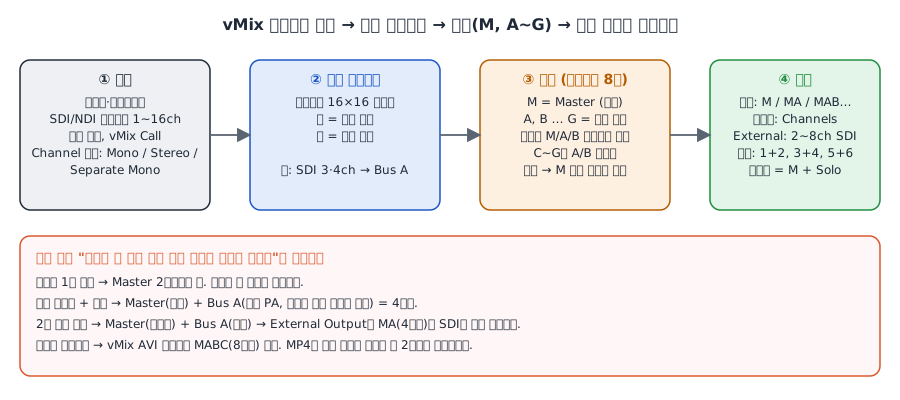
1. vMix 오디오의 네 단계
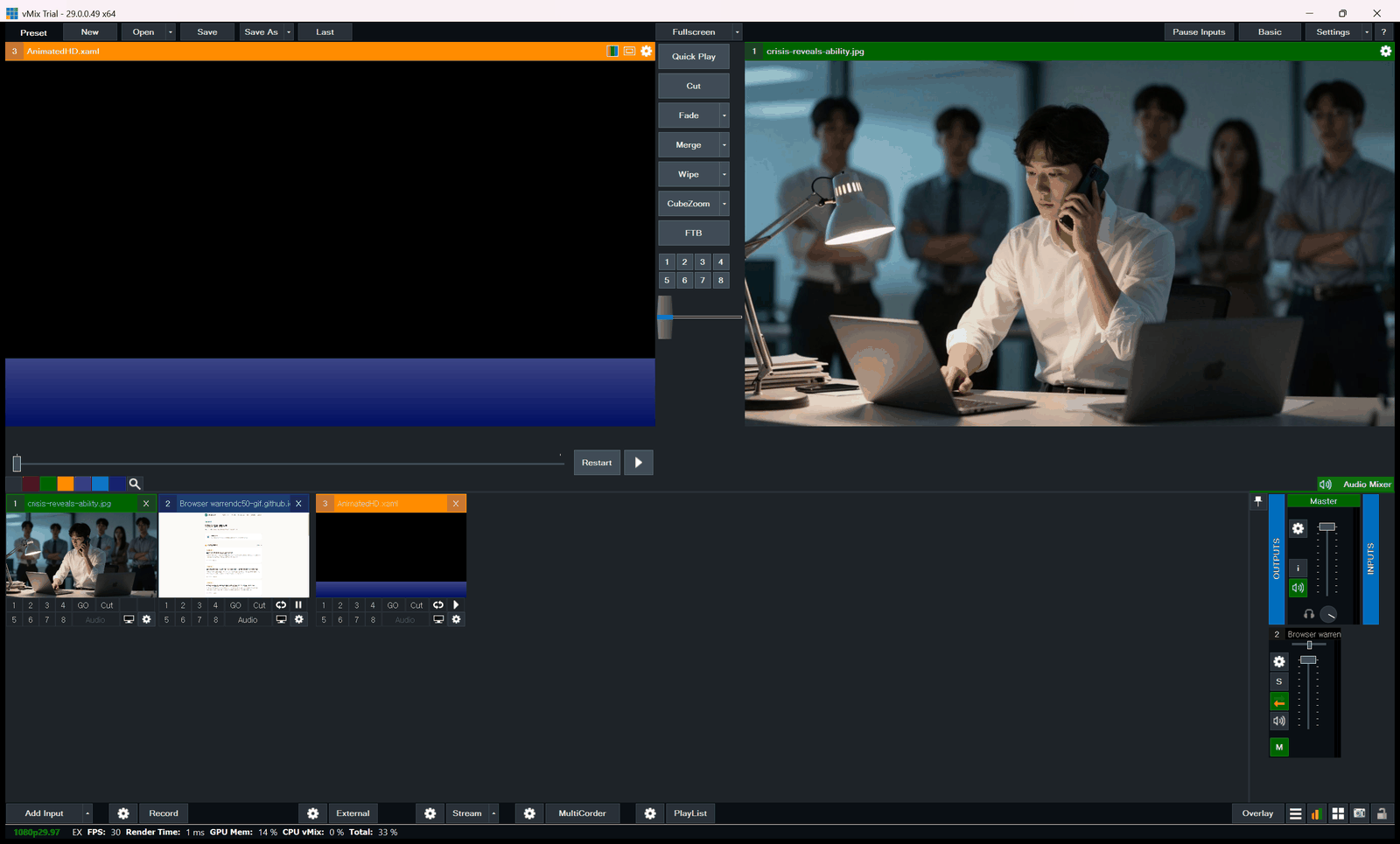
Audio Mixer 패널. 각 입력 아래 M·A·B 버튼으로 버스를 고르고, 톱니바퀴에서 Channel Matrix를 엽니다.
vMix 안에서 소리는 항상 같은 길을 갑니다.
- 입력: 마이크, 오디오 인터페이스, SDI·NDI에 실려 온 임베디드 오디오(최대 16채널), 영상 파일, vMix Call 게스트.
- 채널 매트릭스: 입력마다 들어 있는 16×16 라우터. 들어온 채널을 어느 버스의 L·R로 보낼지 정합니다.
- 버스: Master(M)와 A~G, 모두 스테레오 8개. 녹화·스트림·External Output은 기본적으로 Master를 쓰고, 나머지는 필요할 때 켭니다.
- 출력: 녹화 파일, 스트림, External Output(SDI 카드), 사운드 장치, 헤드폰. 출력마다 "어느 버스를 몇 채널로 내보낼지"를 따로 고릅니다.
채널 수 질문은 결국 4단계에서 결정됩니다. 그래서 거꾸로 출력에서 무엇이 필요한지 먼저 정하고, 그에 맞춰 버스를 켜고, 매트릭스로 입력을 보내는 순서로 설정하면 헷갈리지 않습니다.
2. 입력 쪽: Channel, Channel Mixer, Channel Matrix
입력의 톱니바퀴(Audio Settings)를 열면 세 가지가 있습니다.
Channel: Mono / Stereo / Separate Mono
마이크 두 개를 인터페이스의 L과 R에 하나씩 꽂았다면 Separate Mono를 고릅니다. 그러면 두 마이크의 볼륨을 믹서에서 따로 조절할 수 있고, 각 마이크 소리는 좌우 양쪽에 같이 나갑니다. 이걸 Stereo로 두면 1번 마이크는 왼쪽 귀에서만, 2번 마이크는 오른쪽 귀에서만 들리는 방송이 나갑니다. 현장에서 가장 자주 보는 실수입니다.
Channel Mixer
채널마다 볼륨과 미터가 따로 있습니다. SDI에 실려 온 8채널 중 3·4번만 살리고 싶을 때 씁니다.
Channel Matrix
열이 소스 채널, 행이 목적지 버스(L·R)입니다. 공식 문서의 예시 두 개가 실무의 거의 전부입니다.
| 상황 | 매트릭스 설정 |
|---|---|
| 1번 채널에만 들어온 모노 마이크를 양쪽으로 | 1번 열에서 Master L과 Master R을 모두 켬 |
| 한 SDI에 실려 온 3개 언어(1·2, 3·4, 5·6채널)를 버스 3개로 | 1·2 → Master L·R, 3·4 → Bus A L·R, 5·6 → Bus B L·R |
방송차나 중계 시스템에서 SDI 한 가닥에 여러 언어·여러 마이크를 실어 보내는 경우, 이 매트릭스 하나로 vMix 안에서 전부 갈라 쓸 수 있습니다.
3. 버스 켜기: Settings → Audio Outputs
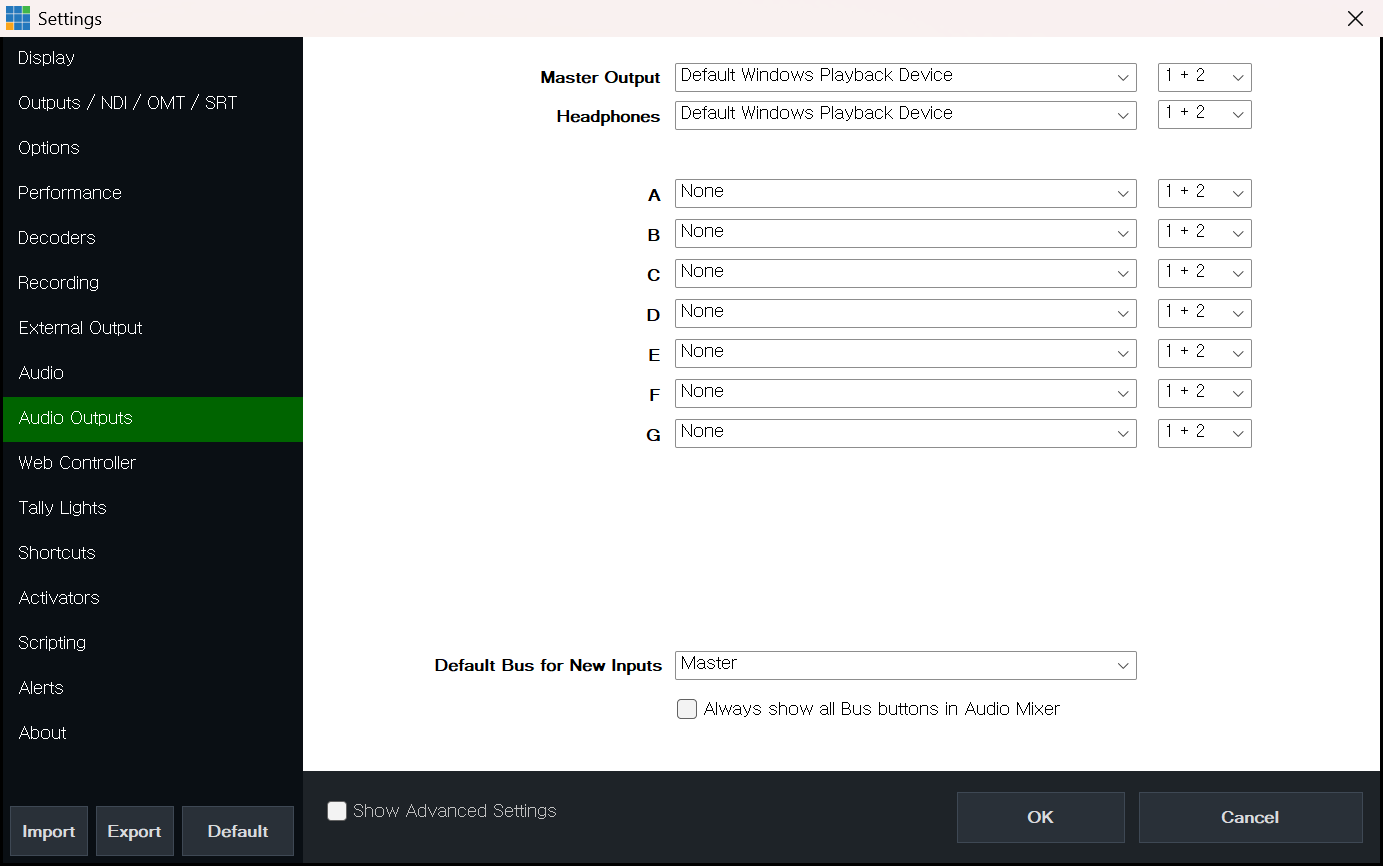
Settings → Audio Outputs. 버스 A~G는 여기서 Enabled 또는 장치를 지정해야 켜집니다.
버스 A~G는 기본적으로 꺼져 있습니다. Settings → Audio Outputs에서 각 버스의 드롭다운을 Enabled로 바꾸거나, 실제 출력 장치(ASIO 인터페이스의 특정 채널 등)를 지정하면 켜집니다.
같은 창에서 알아 둘 것:
- Master Output / Headphones: 둘을 같은 장치로 두면 Headphones가 우선합니다. 헤드폰 믹스는 Master와 같지만, 어떤 입력에 Solo를 걸면 그것만 들립니다.
- Audio Channels(1+2, 3+4, 5+6): 서라운드 출력이 있는 사운드카드는 출력 쌍이 3개 이상이라, 한 장치로 독립된 스테레오 믹스 3개를 내보낼 수 있습니다. 5.1 출력 포트를 현장 PA, 통역 부스, 녹음기로 나눠 쓰는 식입니다. 모노 출력을 고르면 자동으로 모노로 합쳐집니다.
- Default Bus for New Inputs: 새 입력을 추가할 때 자동으로 보낼 버스. 행사 프리셋에서 "마이크는 항상 A에도 보낸다"는 규칙이 있으면 여기서 정해 둡니다.
버스를 켠 뒤에는 믹서의 각 입력 아래 M / A / B 버튼으로 어느 믹스에 보낼지 고릅니다. C~G는 A나 B 버튼을 우클릭해서 켭니다. 버스 자체의 M 버튼을 누르면 그 버스가 Master와 헤드폰에도 섞입니다. 단, vMix Call의 Master·헤드폰 믹스는 이렇게 합쳐진 버스를 제외합니다. 게스트에게 본인 목소리를 되돌려 보내지 않는 마이너스 원이 깨지기 때문입니다. 그리고 Mute 버튼은 모든 버스에 적용되니, 현장 PA에서만 빼고 싶을 때는 Mute가 아니라 버스 버튼을 꺼야 합니다.
4. 상황별로 "몇 채널"이 되는가
| 상황 | 버스 구성 | 출력 채널 |
|---|---|---|
| 유튜브 1인 방송, 토크 | Master만 | 2채널 |
| 행사장 PA + 송출 | Master(송출용 전체 믹스) + A(현장용, 하울링 나는 마이크 제외) | 장치 출력 2개 (1+2, 3+4) |
| 원격 게스트(vMix Call) | Master만. 마이너스 원은 vMix Call이 자동 처리 | 2채널 |
| 2개 언어 통역 송출 | Master(한국어) + A(영어) | External Output MA = 4채널 SDI |
| 통역 3개 + 현장 PA | Master + A + B + C | External MABC = 8채널, 장치 1+2/3+4/5+6 |
| 편집용 멀티트랙 | Master + A(마이크들) + B(영상 소리) + C(게스트) | vMix AVI 녹화에서 MABC(8채널) |
출력 채널 옵션의 이름이 곧 채널 수입니다. Master·BusA·BusB는 2채널, MA는 Master+A로 4채널, MAB는 6채널, MABC는 8채널, MABCDEFG는 16채널입니다.
5. 출력별 채널 선택 위치
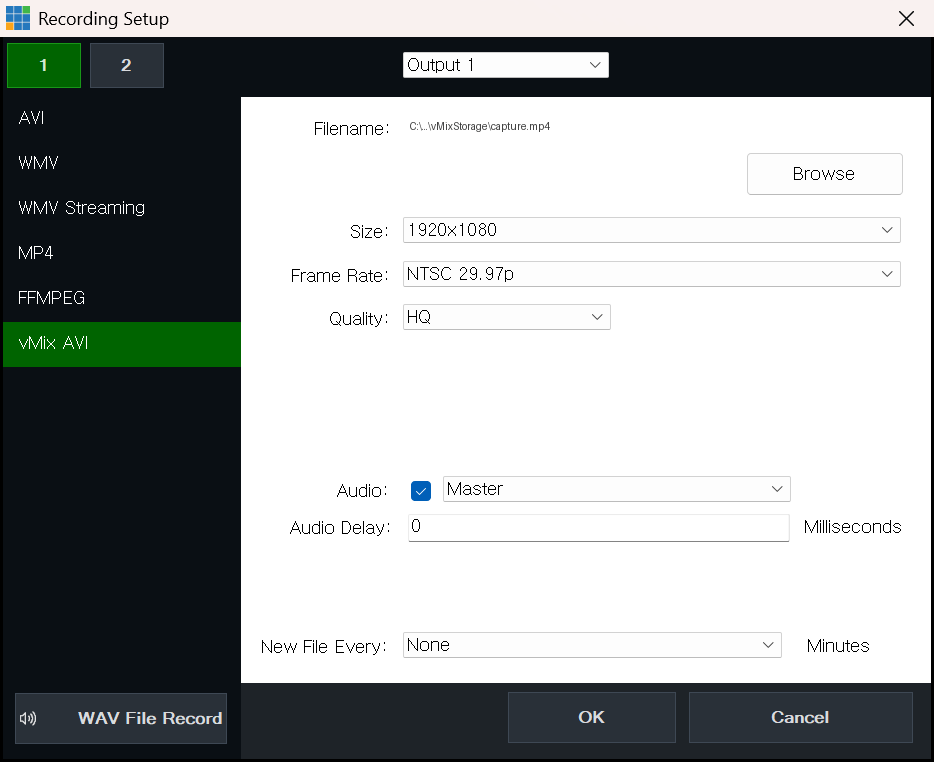
Recording Setup → vMix AVI의 Audio 드롭다운. Master·BusA·MA·MAB… 가운데 고르면 그 수만큼 채널이 녹화됩니다.
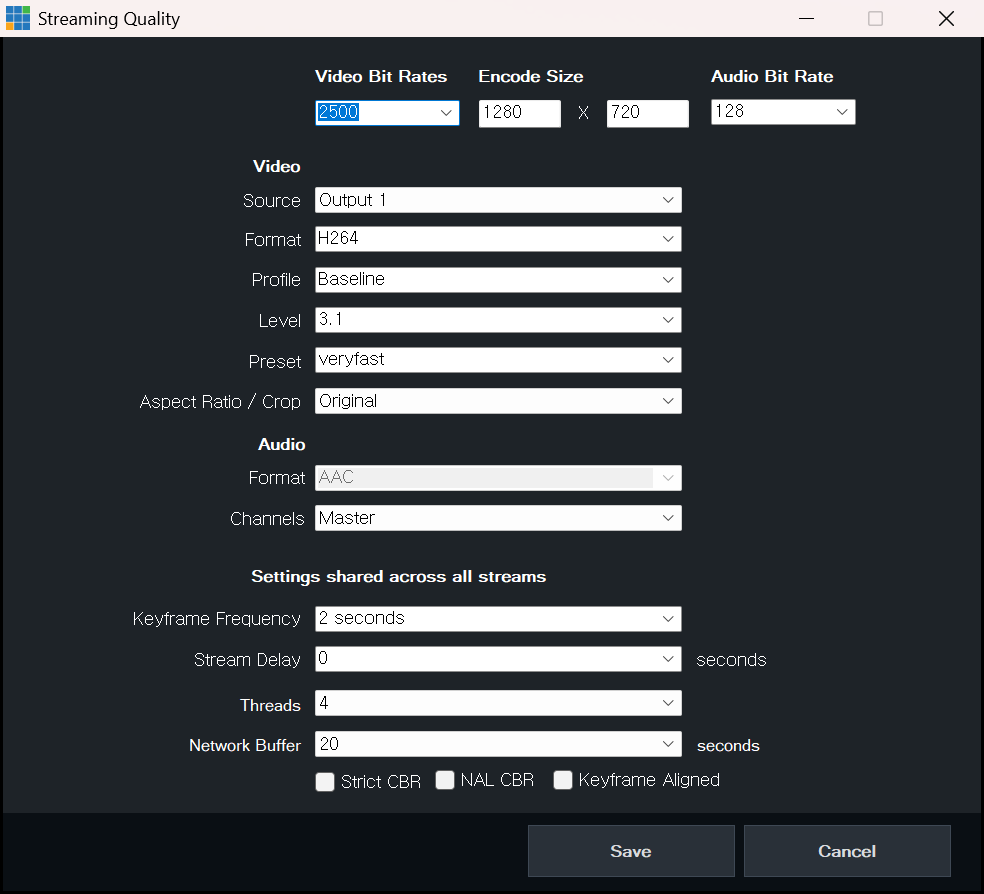
Streaming Quality → Audio Channels. 스트림마다 Master나 다른 버스를 고를 수 있습니다.
- 녹화: Recording Setup의 Audio 드롭다운. 여기서 중요한 제한이 하나 있습니다. 2채널을 넘는 옵션은 AVI 포맷과 WAV File Record에서만 동작합니다. MP4·FFMPEG 등에서 MA나 MAB를 골라도 앞 2채널(Master)만 파일에 들어갑니다. 편집용 멀티트랙이 필요하면 vMix AVI로 녹화하거나, WAV File Record를 켜서 영상과 별도로 PCM WAV를 같이 떨어뜨리세요.
- 스트리밍: Streaming Quality 설정의 Channels 드롭다운. 플랫폼은 어차피 스테레오만 받으니 Master가 기본이고, "영어 스트림은 Bus A로" 같은 식으로 스트림마다 다른 버스를 고를 때 씁니다.
- External Output: Settings → External Output의 Audio Channels. AJA·Blackmagic 카드는 2·4·6·8채널 임베디드를 지원하고, SDI의 16채널 중 쓰지 않는 나머지는 무음으로 채워집니다. 중계차나 다른 스위처에 통역 채널을 넘길 때 여기서 MA·MAB를 고릅니다.
- 장치 출력: Audio Outputs의 1+2 / 3+4 / 5+6.
6. 운영에서 같이 챙길 것
- 입력별 헤드폰 볼륨: 내 마이크를 녹화에는 넣되 헤드폰에서는 빼고 싶을 때(지연 때문에 어지러움) 입력의 헤드폰 노브를 내리거나 아이콘을 눌러 끕니다. 송출 믹스에는 영향이 없습니다.
- Solo는 AFL이 기본, PFL은 Audio Settings에서: 어느 쪽이든 Master에는 영향을 주지 않습니다. 여러 입력을 동시에 Solo 하려면 S 버튼을 우클릭합니다.
- 미터 Pre-Fader: 페이더를 내려 둔 입력의 실제 입력 레벨을 보고 싶을 때 켭니다.
- 샘플레이트 통일: 윈도우 사운드 장치, 인터페이스, vMix가 모두 48kHz인지 확인합니다. 버스와 채널이 늘수록 불일치로 생기는 지직거림이 어디서 나는지 찾기 어려워집니다.
- 레벨 기준: 버스가 여러 개여도 기준은 같습니다. 1kHz 톤 -18dBFS 라인업, 피크 -6dBFS. dB 정리 글에 표가 있습니다.
실습 과제
- 마이크 2개를 인터페이스 L·R에 꽂고 Separate Mono로 받아, 믹서에서 각각 따로 조절되는지 확인합니다.
- Settings → Audio Outputs에서 Bus A를 Enabled로 켜고, 영상 파일 입력은 M에만, 마이크는 M과 A 모두에 보냅니다. Bus A를 사운드카드 3+4 출력으로 내보내 "현장에는 마이크만" 구성을 만듭니다.
- 녹화를 vMix AVI + MA(4채널)로 3분 녹화한 뒤 편집 프로그램에서 트랙이 2개로 갈라져 들어오는지 확인합니다. 같은 설정을 MP4로 바꿔 녹화하면 2채널만 남는 것도 확인합니다.
자주 하는 실수
- 마이크 2개를 Stereo로 받아 좌우로 갈라진 채 송출.
- 버스 A를 켜 놓고 Audio Outputs에서 장치를 지정하지 않아 "A 버튼은 켜지는데 소리가 안 나옴".
- MP4 녹화에서 MAB를 골라 놓고 멀티트랙이 안 들어왔다고 당황. AVI나 WAV File Record로 바꿔야 합니다.
- 현장 PA에서 특정 마이크를 빼려고 Mute를 눌러 송출에서도 사라짐. 버스 버튼을 꺼야 합니다.
- 버스를 Master로 합쳐 둔 상태에서 vMix Call 게스트가 "내 목소리가 안 돌아온다"고 함. 설계상 제외되는 것이므로 게스트용 리턴은 버스 구성으로 따로 만듭니다.
핵심 요약
- 채널 수는 "서로 다른 믹스가 몇 개 필요한가"로 정합니다. 대부분은 Master 2채널이면 충분합니다.
- 버스는 M + A~G 스테레오 8개이고, Settings → Audio Outputs에서 Enabled 또는 장치를 지정해야 켜집니다.
- 입력의 Channel Matrix(16×16)로 SDI·NDI 임베디드 채널을 원하는 버스로 보냅니다.
- 출력 옵션 이름이 채널 수입니다: Master 2, MA 4, MAB 6, MABC 8, MABCDEFG 16.
- 2채널 초과 녹화는 AVI와 WAV File Record만 됩니다. MP4는 항상 앞 2채널만 들어갑니다.
FAQ
Q1. 캡처카드 설정의 "오디오 채널 수"와 vMix 버스 채널 수는 같은 건가요? 다릅니다. 캡처카드 쪽은 SDI·HDMI에서 몇 채널을 받아들일지(입력)이고, 버스는 vMix 안에서 몇 개의 믹스를 만들지(처리), 녹화·External의 채널은 몇 개를 내보낼지(출력)입니다. 입력 16채널을 받아도 출력은 Master 2채널만 쓰는 경우가 대부분입니다.
Q2. 통역 채널을 유튜브로도 보낼 수 있나요? 유튜브 스트림 하나는 스테레오 하나만 받습니다. 두 언어를 보내려면 스트림을 2개 띄우고 Streaming Quality의 Channels를 각각 Master와 Bus A로 고르면 됩니다. 한 스트림의 좌우에 두 언어를 싣는 방법도 있지만 시청자가 밸런스를 조절해야 해서 권하지 않습니다.
Q3. 편집자가 "마이크별로 트랙을 따로 달라"고 합니다. 마이크마다 버스를 하나씩 배정(A, B, C…)하고 vMix AVI 녹화에서 MABC 이상을 고르면 트랙으로 갈라져 들어갑니다. 버스가 모자라면 MultiCorder로 입력별 ISO 녹화를 하거나, WAV File Record를 함께 켜는 방법도 있습니다.
질문이나 다른 현장 경험은 Threads로 알려 주세요. 다음 편에 반영하겠습니다.
참고 자료: vMix User Guide – Output Audio Channels · Audio Settings (Channel, Channel Mixer, Channel Matrix) · Audio Outputs · Audio Mixer (Buses, Solo, Automatically Mix Audio) · WAV File Record