vMix 강의 3편 | vMix 오디오 믹서 완전 정복: 게인, 버스, EQ, 컴프레서
이 포스팅은 쿠팡 파트너스 활동의 일환으로, 이에 따른 일정액의 수수료를 제공받습니다.
영상이 끊기면 시청자는 기다리지만 소리가 깨지면 나갑니다. 이 글을 읽고 나면 vMix Audio Mixer가 소리를 어디서 받아 어디로 보내는지 그림이 그려지고, 마이크 레벨을 어느 단계에서 키워야 하는지, 현장 스피커와 송출에 다른 소리를 보내는 버스를 어떻게 짜는지, 미터를 어떻게 읽는지 알게 됩니다.
이 글은 vMix 강의 시리즈 3편입니다. 이전 편: 입력 소스 총정리: 카메라, 파일, NDI, 화면, 브라우저 · 다음 편: 트랜지션과 스위칭: 컷부터 스팅어까지
1. Audio Mixer 구조: 입력 → 버스 → 출력
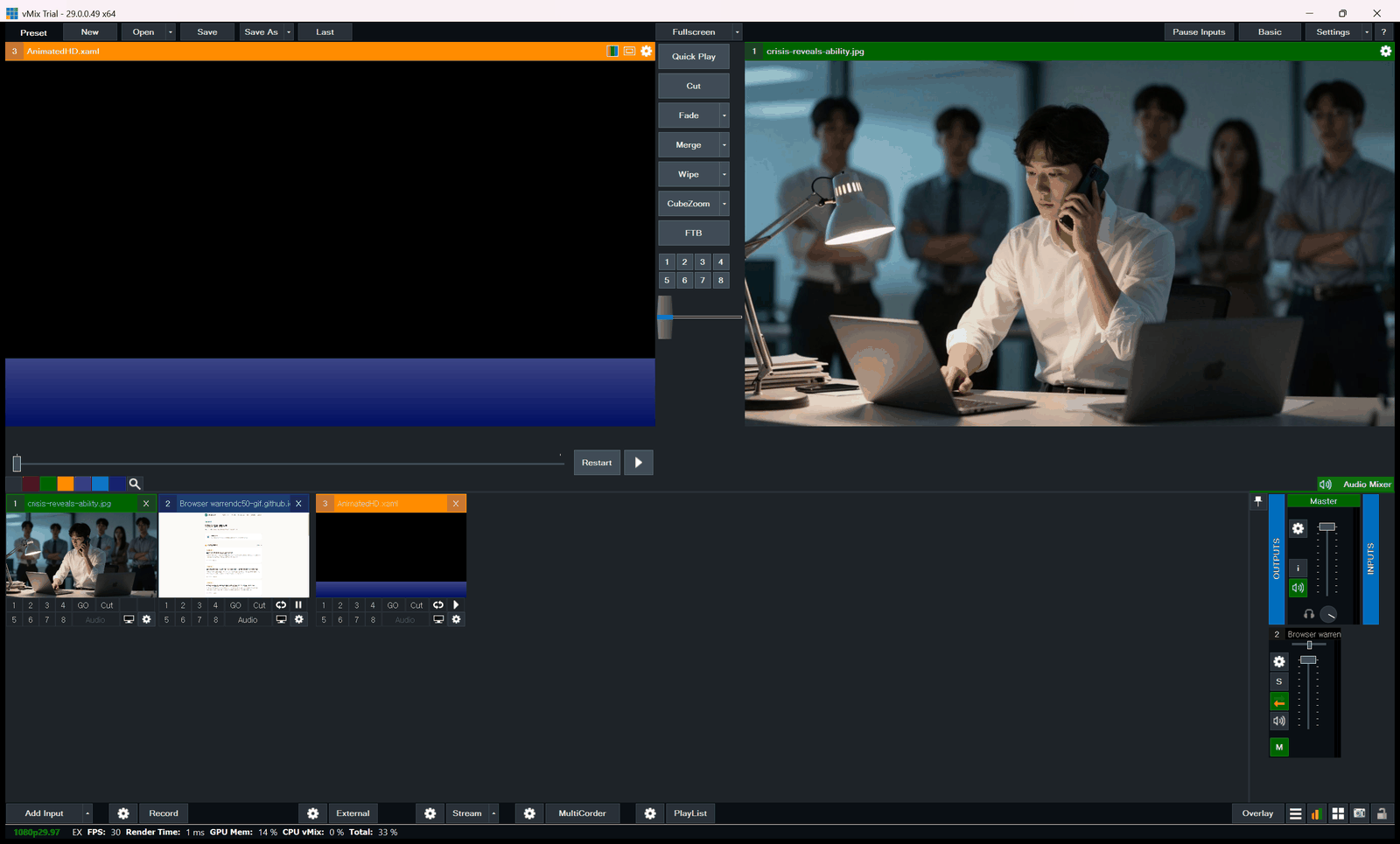
오른쪽 아래 Audio Mixer 버튼을 누르면 믹서 패널이 열립니다. OUTPUTS(Master)와 INPUTS 페이더, 톱니바퀴(Audio Settings), S(Solo), 음소거, M(버스) 버튼이 보입니다.
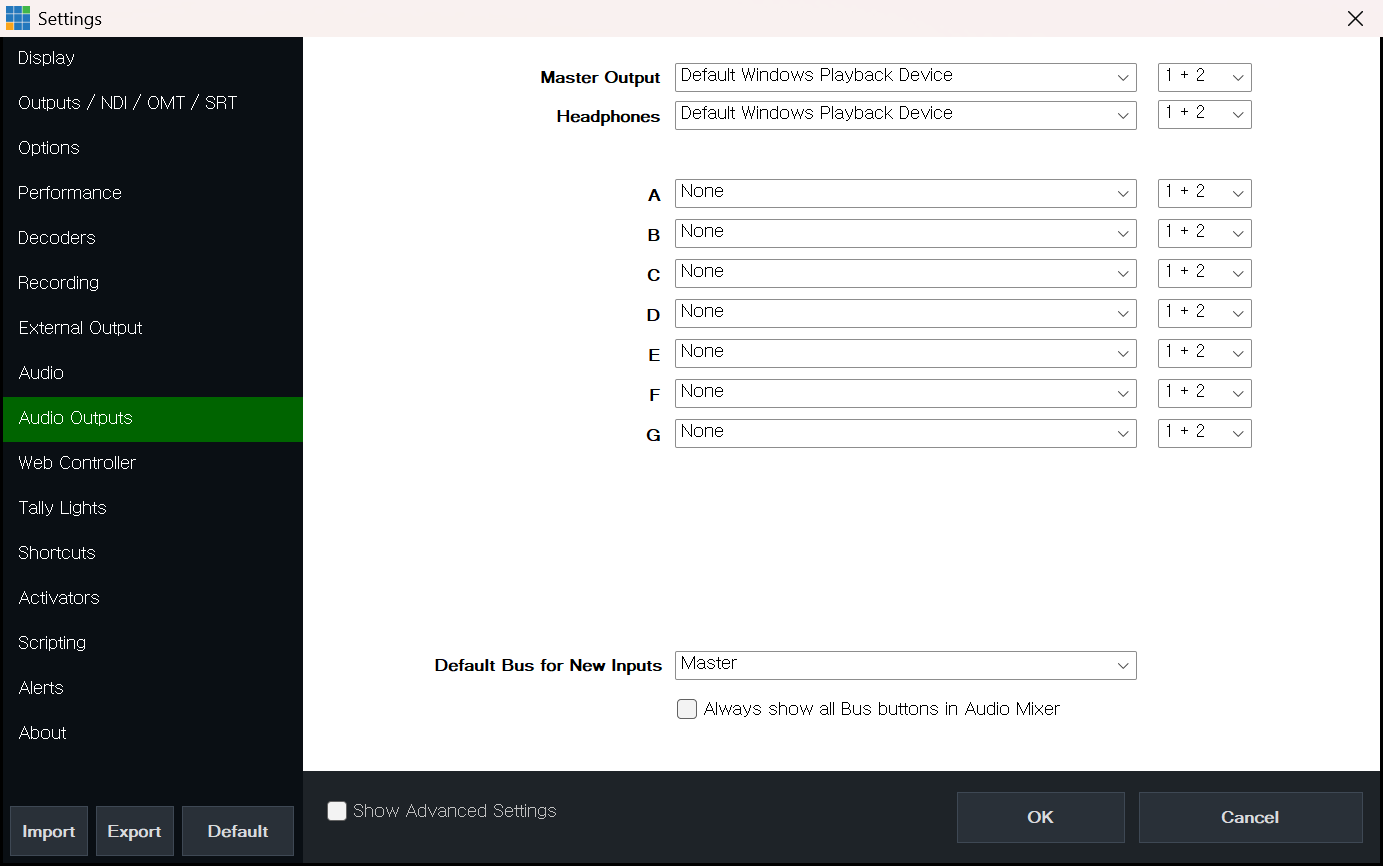
Settings → Audio Outputs. Master·Headphones 장치와 버스 A~G를 켜는 곳입니다.
메인 화면 오른쪽의 Audio Mixer 탭을 누르면 소리가 있는 입력마다 페이더와 좌우 미터, 음소거(스피커 아이콘), Solo(S), 톱니바퀴(Audio Settings), 버스 버튼(M, A, B)이 나옵니다. 핀 버튼으로 창을 떼어 두 번째 모니터에 둘 수 있습니다.
버스는 Master를 포함해 여덟 개(M, A~G)입니다. M은 녹화·스트리밍·External Output으로 나가는 기본 믹스이고, A~G는 Settings → Audio Outputs에서 지정한 장치로 각각 나갑니다. 새 입력은 기본으로 M에만 들어갑니다. C~G는 A나 B 버튼을 우클릭해 켭니다. 버스 아래의 M 버튼을 누르면 그 버스 전체가 Master와 헤드폰에 섞입니다. 입력이 많으면 오른쪽 아래 메뉴의 Audio Bus Manager에서 격자 하나로 전체 배정을 봅니다.
출력 쪽은 Settings → Audio Outputs입니다. Master Output, Headphones, A~G 장치를 고르고, 출력이 여러 개인 사운드카드는 Audio Channels(1+2, 3+4, 5+6)로 한 장치에서 스테레오 믹스 세 개를 뽑을 수 있습니다. 녹화는 Recording Setup에서, 스트리밍은 Streaming Settings → Quality에서 Master 대신 BusA 같은 다른 버스를 소스로 고를 수도 있습니다.
2. 게인 단계: 어디서 키워야 하나
소리는 세 단계를 거칩니다. 오디오 인터페이스의 트림(프리앰프) → Audio Settings의 Gain(dB) → 믹서 페이더. 원칙은 앞에서 키우고 뒤에서는 균형만 잡는다입니다.
- 페이더와 Gain을 0 dB에 두고, 인터페이스 트림을 올려 vMix 미터가 말할 때 평균 -18 dBFS 근처에 오게 합니다.
- 트림으로 안 되는 소스(카메라 임베디드 오디오, NDI, 파일)만 Gain으로 보정합니다. Gain은 컴프레서 뒤에 걸린다고 공식 문서에 적혀 있으니, 컴프레서 임계값을 잡은 뒤에 Gain을 만지면 다시 안 맞습니다. 순서는 Gain 먼저입니다.
- 페이더는 본 방송 중 두 사람의 균형을 잡는 용도로만 씁니다.
트림이 바닥이고 페이더만 꼭대기면 노이즈 플로어까지 같이 올라옵니다. 이 차이는 트림과 페이더의 차이에 따로 정리해 두었습니다. Audio Settings 창의 Pre/Post 미터를 보면 처리 전후 레벨을 한눈에 비교할 수 있습니다.
3. 채널별 처리: EQ, 컴프레서, 게이트, 딜레이
톱니바퀴를 누르면 Audio Settings 창에 탭이 있습니다.
- EQ: 대역별 슬라이더 방식입니다. 말소리는 100 Hz 아래를 내려 공조기 웅웅거림과 테이블 진동을 빼고, 2~4 kHz를 살짝 올려 명료도를 챙깁니다. 대역별 값은 목소리 EQ 정리를 보세요.
- Compressor: Ratio를 1:1이 아닌 값으로 두면 켜집니다. 말소리는 3:1 전후, Threshold는 평균 레벨보다 조금 위에서 큰 소리만 눌리게 잡습니다.
- Noise Gate: Threshold 아래로 떨어진 소리를 빠르게 줄입니다. 방 소음보다 살짝 위에만 두세요. 높이면 말끝이 잘립니다.
- Delay: 밀리초 단위로 오디오를 늦춥니다. HX 카메라나 외부 믹서를 거친 소리와 입 모양이 어긋날 때 씁니다. 외부 믹서를 쓸 때는 Settings → Audio의 Default Input Audio Delay에 음수 값을 넣어 전체를 당길 수도 있습니다.
- Channel / Channel Matrix: 마이크가 왼쪽 채널에만 들어오면 Channel을 SeparateMono로 바꾸거나 16×16 Channel Matrix에서 양쪽으로 보냅니다.
- Plugins: 64비트 VST3 플러그인을 입력이나 버스에 걸 수 있습니다. List 입력에는 안 걸리니 버스에 걸어 Master로 보냅니다.
4. 버스 활용: 마이너스 원과 통역·리턴
가장 많이 쓰는 구성은 **"송출에는 전부, 현장 스피커에는 일부"**입니다. 현장 스피커가 vMix에서 나오는 영상 소리를 받아야 하는데 마이크까지 같이 나가면 하울링이 나는 현장이라면, 영상·원격 게스트는 M과 A에, 마이크는 M에만 넣고 Audio Outputs의 A를 현장 스피커 장치로 보냅니다. 반대로 작은 강의실에서 vMix가 마이크 확성까지 맡으면 마이크를 A에 넣고 영상은 빼기도 합니다. 입력마다 Audio Settings의 Bus Mixer에서 버스별 음량을 따로 둘 수 있으니, 현장에는 마이크를 조금 작게 보내는 식의 조정도 됩니다.
통역이 있으면 Channel Matrix가 답입니다. 공식 문서의 예처럼 SDI나 NDI로 들어온 언어별 스테레오 페어를 각각 Master, Bus A, Bus B로 나눠 보내면 버스 하나가 한 언어 채널이 됩니다. 원격 게스트의 리턴은 vMix Call이 자체적으로 마이너스 원을 처리하므로, 버스를 Master에 섞어 넣는 방식과는 충돌할 수 있습니다. 11편에서 다룹니다.
5. Auto Mix와 Audio Follow Video
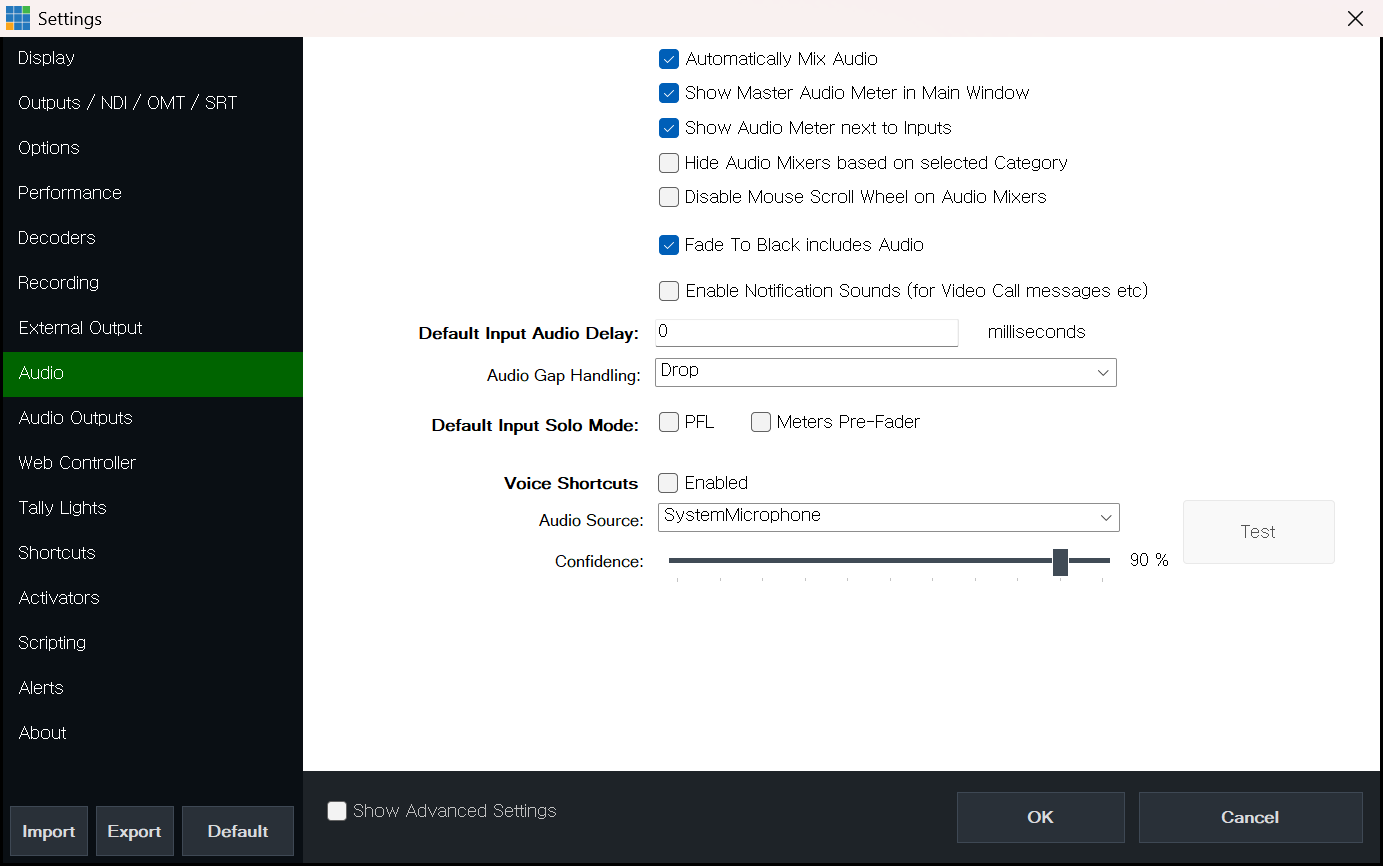
Settings → Audio. Automatically mix audio(Audio Follow Video)를 여기서 켜고 끕니다.
Settings → Audio의 Automatically mix audio가 켜져 있으면 Program에 올라간 입력의 소리만 켜지고 나머지는 꺼집니다. 전통 스위처의 Follow와 같은 기능이며, 믹서의 초록·주황 화살표 버튼이나 Input Settings → General에서 입력별로 끌 수 있습니다.
토크쇼라면 카메라 임베디드 오디오는 Follow로 두고 마이크 입력은 Follow를 끈 채 항상 켜 두는 조합이 손이 덜 갑니다. 카메라를 바꿀 때마다 마이크가 꺼지는 사고는 전부 이 옵션을 안 끈 데서 나옵니다. 영상 파일은 Follow로 두어야 Program에서 내려가는 순간 소리도 같이 사라집니다.
6. 레벨 기준: -18 dBFS, 피크 -6 dBFS
vMix 미터는 전부 dBFS이고 0이 한계입니다. 미터 위에 마우스를 올리면 최근 약 2초의 피크가 보입니다. 기준은 세 가지입니다.
| 항목 | 기준 | 확인 방법 |
|---|---|---|
| 톤 라인업 | 1 kHz 톤 -18 dBFS | 외부 믹서 톤을 보내 vMix 미터에서 확인 |
| 말소리 평균 | -20~-15 dBFS | 미터가 초록 영역 중간 |
| 피크 | -6 dBFS 이하 | 마우스 올려 피크 확인, 빨간 영역 금지 |
Master 페이더는 0 dB에 두고 채널에서 맞춥니다. 송출 플랫폼이 보는 트루피크와 라우드니스까지 포함한 설명은 dB 총정리에 있습니다.
7. 모니터링: 헤드폰, Solo, 미터
Headphones는 Master와 같은 소리지만 Solo를 누르면 그 입력만 들립니다. 기본은 AFL(페이더 뒤)이고 Audio Settings에서 PFL(페이더 앞)로 바꿀 수 있습니다. Solo는 어느 모드든 Master에 영향을 주지 않으니 방송 중에 눌러도 됩니다. 여러 입력을 같이 들으려면 S를 우클릭합니다.
입력별 Headphones Volume도 따로 있습니다. 운영자 본인 마이크를 헤드폰에서만 빼 두면 지연된 자기 목소리 때문에 말이 꼬이는 일을 막을 수 있습니다. 미터는 메인 화면, 입력 옆, 믹서, Audio Settings 네 곳에 있고 음소거 상태면 파란색으로 바뀌니 "소리가 안 나가는데 미터는 움직인다"는 상황을 색으로 구분하세요.
실습 과제
마이크 2개와 영상 파일 1개로 "현장에는 마이크만, 송출에는 전부" 구성을 만드세요.
- 마이크 두 입력은 M과 A를 켜고 Follow를 끕니다. 영상 파일은 M만 켭니다.
- Settings → Audio Outputs에서 A를 현장 스피커 장치로, Master를 송출용 인터페이스로 지정합니다.
- Recording Setup의 오디오 소스가 Master인지 확인하고 1분 녹화합니다.
- 재생해 보면 녹화에는 영상 소리와 마이크가, 현장 스피커에는 마이크만 나와야 합니다. Bus Mixer로 현장 마이크 음량을 -6 dB 낮춰 보세요.
자주 하는 실수
- 마스터만 올리고 채널 게인은 바닥: 노이즈까지 같이 올라가고 Master가 0 dB를 넘으면 클리핑입니다. 트림 → Gain → 페이더 순서로 돌아가세요.
- 노이즈 게이트 임계값을 너무 높여 말끝 잘림: 방 소음 바로 위에만 두고, 애매하면 게이트 대신 Follow와 음소거로 처리합니다.
- 샘플레이트 불일치로 생기는 지직거림: vMix 안에서 잡히지 않습니다. 윈도우 사운드 제어판에서 모든 장치를 48 kHz로 맞춥니다(1편).
핵심 요약
- 입력 → 버스(M, A~G) → Audio Outputs 장치 순서로 흐르고, M이 녹화·송출입니다.
- 레벨은 인터페이스 트림에서 키우고 Gain은 보정, 페이더는 균형용입니다.
- EQ는 저역 정리와 2~4 kHz, 컴프레서는 Ratio로 켜고, 게이트는 낮게 둡니다.
- 마이너스 원은 버스 배정과 Bus Mixer로, 통역은 Channel Matrix로 만듭니다.
- 평균 -18 dBFS, 피크 -6 dBFS, 마이크 입력은 Follow를 끕니다.
FAQ
Q1. 외부 믹서를 쓰면 vMix 믹서는 안 봐도 되나요? 외부 믹서의 메인 믹스를 Audio Input으로 받아 M 대신 A에 넣고 Recording Setup과 Streaming Quality에서 BusA를 소스로 고르는 구성이 공식 문서에 나옵니다. 이때 vMix 안의 영상 파일 소리는 Master Output으로 외부 믹서에 보내야 하므로, 버스 배정은 여전히 vMix에서 합니다.
Q2. 캡처카드로 들어온 카메라 소리가 작게 들립니다. 카메라 임베디드 오디오는 마이크 레벨로 들어오는 경우가 많습니다. Audio Settings의 Gain으로 올리되, 메인 소리는 카메라가 아니라 인터페이스로 받은 마이크를 쓰세요.
Q3. 컴프레서와 게이트 순서는 어떻게 되나요? Audio Settings의 Pre/Post 미터 기준으로 Pre는 모든 처리 전, Post는 Gain과 딜레이까지 적용된 뒤입니다. Gain이 컴프레서 뒤에 걸린다는 점만 기억하고, 세부 순서가 중요하면 VST3 플러그인 체인으로 직접 순서를 정하는 편이 확실합니다.
질문이나 다른 현장 경험은 Threads로 알려 주세요. 다음 편에 반영하겠습니다.