vMix Output 설정 한눈에 정리: Fullscreen, Output 1~4, NDI·SRT, MultiView
이 포스팅은 쿠팡 파트너스 활동의 일환으로, 이에 따른 일정액의 수수료를 제공받습니다.
vMix에서 "화면을 어디로, 어떤 모습으로 내보낼지"는 모두 Settings → Outputs / NDI / OMT / SRT 한 화면에서 정합니다. 처음 보면 칸이 많아 복잡해 보이지만, 구조는 단순합니다. 각 줄마다 "무엇을(Source) → 자막을 얹을지(Overlays) → 어디로(NDI·OMT·SRT, 모니터, 녹화·송출)" 를 고르는 방식입니다.
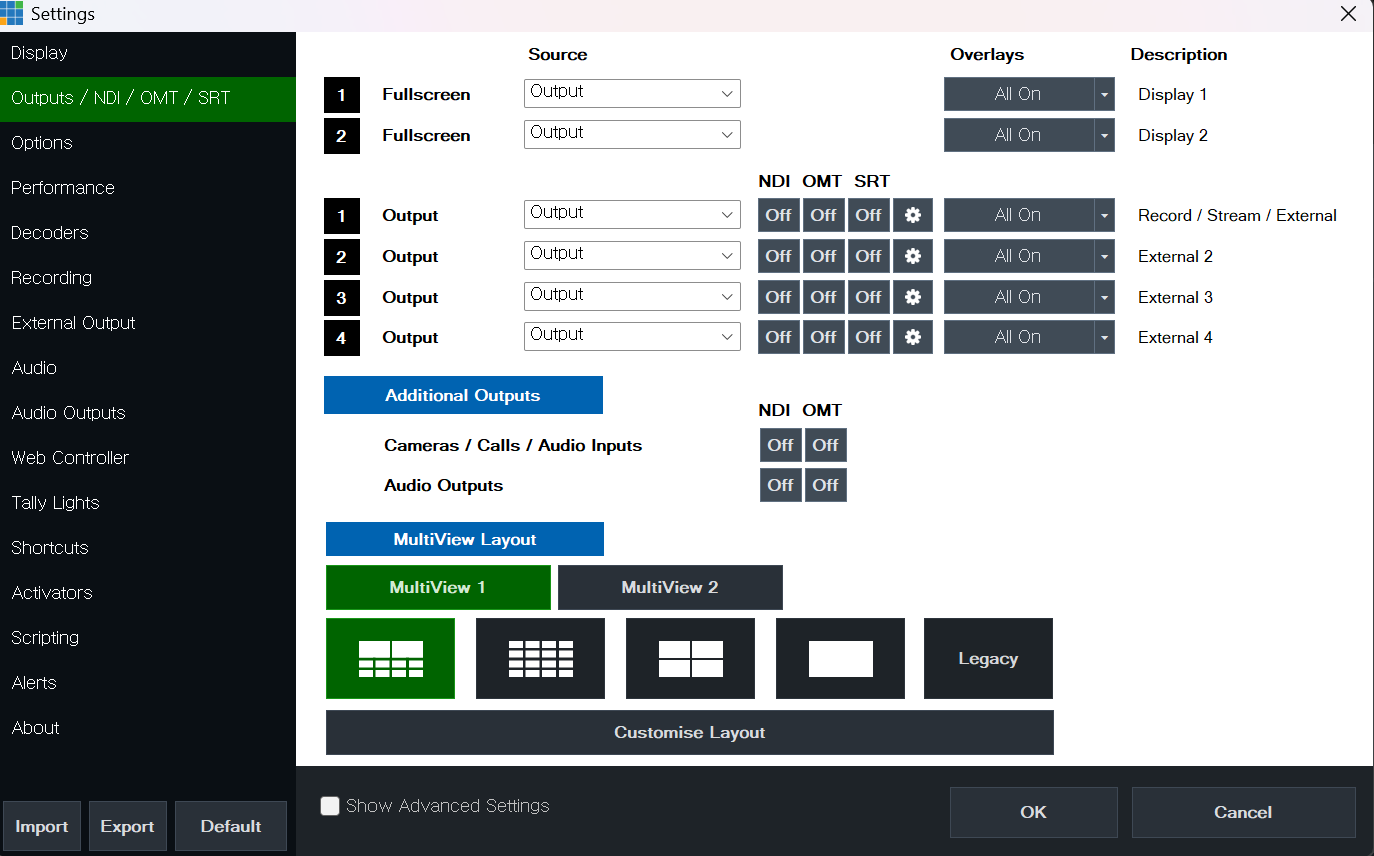
1. Fullscreen 1·2: 모니터로 내보내기
PC에 연결된 두 번째·세 번째 모니터(또는 프로젝터, 현장 LED) 에 화면을 전체 화면으로 띄우는 출력입니다. 오른쪽 Description의 Display 1, Display 2가 각각 어떤 모니터인지는 Display 메뉴에서 지정합니다.
- Source: 보통
Output(방송 화면)을 고르지만, 현장 스크린에는 특정 입력(예: 발표 PPT)만 따로 띄울 수도 있습니다. - Overlays: 방송용 자막을 현장 스크린에서는 빼고 싶다면 여기서 끕니다.
출력 카드가 없다면 Fullscreen으로 HDMI 하나를 뺄 수 있습니다
외부 출력 카드가 없으면 Fullscreen을 이용해 PC의 HDMI 출력으로 신호를 하나 외부로 뺄 수 있습니다. 아주 유용한 기능입니다. DeckLink, AJA, Magewell 같은 카드 없이 PC의 HDMI 출력만으로 현장 모니터나 프로젝터에 화면을 줄 수 있어서 적극 사용을 추천합니다.
다만 위 카드들이 있다면 당연히 카드로 출력을 빼는 것이 우선입니다.
저는 보통 모니터 2개를 세팅합니다. 연출자가 있으면 연출자에게는 멀티뷰 화면을 보여 주고, 다른 모니터에서 vMix 작업을 합니다.
2. Output 1~4: 밖으로 나가는 길은 여기뿐입니다
처음에는 이 부분이 가장 헷갈리면서도 가장 중요합니다. 먼저 vMix 메인 화면을 떠올려 보세요.
vMix 메인 인터페이스에는 프리뷰(PRV) 와 프로그램(PGM) 두 화면이 있습니다. 프리뷰는 다음에 내보낼 화면을 미리 준비해 두는 곳이고, PGM은 지금 실제로 나가고 있는 화면입니다. 당연히 방송(스트리밍)되는 것은 PGM 화면이라고 생각하면 됩니다. 설정의 Source에서 고르는 Output이 바로 이 PGM 화면입니다.
하지만 꼭 그렇지 않을 수도 있습니다. 외부로 신호를 보내는 길을 안내하는 것이 OUTPUT입니다. 이 OUTPUT이 4개 있고, 4개 각각에 무엇을 보낼지 내가 정할 수 있습니다.
- 보통은 OUTPUT 1에
Output(PGM)을 선택해서 스트리밍합니다. 이 경우는 그냥 하면 됩니다. - 하지만 밖으로 다른 일정한 화면을 보낼 수도 있습니다. 예를 들어 OUTPUT 1에 INPUT 1을 계속 보내면, PRV·PGM에서 무엇을 전환하든 상관없이 INPUT 1(카메라일 수도, 웹페이지일 수도, 안내 문구일 수도 있습니다)만 나갑니다.
- OUTPUT 2, 3, 4에도 각각 다른 화면을 개별적으로 보낼 수 있습니다.
이 글에서 가장 중요한 한 줄: INPUT(x번째 입력) 신호는 밖으로 바로 보낼 수 없습니다. 반드시 OUTPUT 1~4 중 하나에 지정해서 내보내야 합니다.
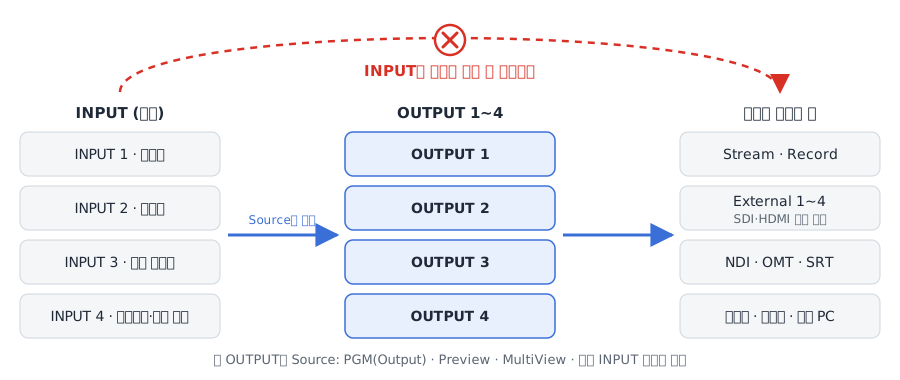
한 단계 더 나아가, SDI나 HDMI 출력 카드(DeckLink, Magewell 등)로 외부에 신호를 내보낼 때도 OUTPUT 1~4만 지정할 수 있습니다. 좀 헷갈릴 수 있지만, 몇 번 해 보면 압니다. 모를 때 이 글을 다시 찾아보면 "아하" 하실 겁니다.
OUTPUT 1 오른쪽에 적힌 것: Record / Stream / External 1
위 그림에서 OUTPUT 1 오른편을 보면 Record / Stream / External 이라고 적혀 있습니다. 녹화 소스, 스트림 소스, 외부 신호(HDMI·SDI) 1번 출력이 OUTPUT 1에 묶여 있다는 뜻입니다.
자연스럽게 OUTPUT 1을 PGM으로 두고 스트리밍하고, 녹화하고, External 1로 내보낸다면 거기까지는 쉽습니다. 하지만 PGM이 아닌 다른 입력을 스트리밍하거나 녹화하거나 외부로 내보내려면 생각이 필요합니다. External 창과 Record 창은 따로 노하우를 소개할 때 자세히 설명하겠습니다.
실제 강연 현장에서 OUTPUT 4개를 쓰는 예
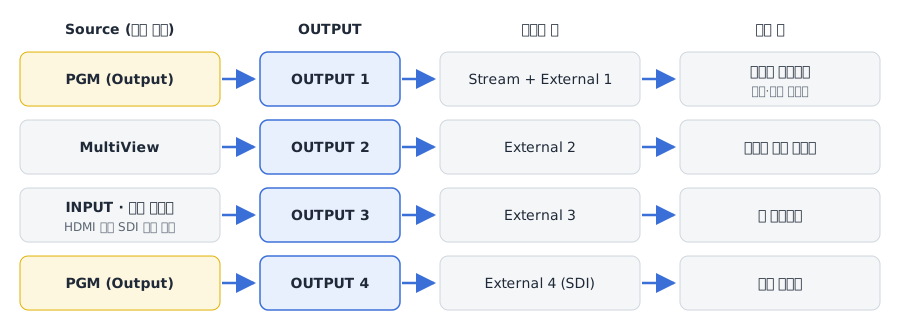
강연 스트리밍을 예로 들어 보겠습니다. 요청이 하나씩 늘어나는 상황입니다.
- PGM 스트리밍 + 입구·강사 모니터: 스트리밍되는 PGM 화면을 입구나 강사에게도 보여 줘야 합니다. OUTPUT 1에
Output을 설정하고 External 1로 모니터에 신호를 줍니다. External을 쓰려면 DeckLink나 Magewell 같은 출력 카드가 필요합니다. - 카메라 감독용 멀티뷰: 카메라맨들이 멀티 화면을 보고 싶다고 합니다. OUTPUT 2에 MultiView를 설정하고 External 2로 신호를 빼 줍니다.
- 강사 노트북 → 빔 프로젝터: 강사 노트북 화면을 HDMI로 받아 빔 프로젝터에 보내고, 동시에 나는 그 화면을 PGM에 PIP나 전체 화면으로 써야 합니다. 노트북 HDMI를 직접 받거나 SDI로 변환해 받아 입력으로 잡고, 그 입력을 OUTPUT 3에 지정해 External 3으로 프로젝터에 줍니다.
- 스트리밍 화면 녹화: 벌써 External을 3개나 썼는데, 스트리밍되는 화면을 녹화기로 녹화해 달라고 합니다. OUTPUT 4에 다시
Output을 설정하고 External 4에서 SDI를 빼서 외부 녹화기로 녹화합니다.
녹화는 외부 녹화기를 추천하는 이유
PC 사양에 따라 다르지만, 성능이 부족한 PC에서 여러 화면을 동시에 녹화하면 스트리밍 영상에 프레임 드롭이 생기는 경우가 있습니다. 좋은 PC라면 vMix로 그냥 녹화해도 됩니다. 그래도 저는 외부 녹화기를 추천합니다. 스트리밍이 끊기기 시작하면 문의 글이 쏟아지고 시청자가 나갑니다.
vMix 녹화 기능도 잘 되지만, 화질이 조금 마음에 들지 않는 경우가 있었습니다. 요즘은 어떤지 모르겠지만, 녹화한 MP4 파일이 프리미어 같은 편집기에서 읽히지 않은 적도 몇 번 있어서 저는 외부 녹화 장치를 선호합니다.
Source 고르기
드롭다운에서 PGM 화면인 Output 외에 프리뷰 화면인 Preview, MultiView, 개별 입력 등을 고를 수 있습니다. 예를 들어 Output 2의 Source를 특정 카메라로 두면, 그 카메라 화면만 따로 다른 곳으로 보낼 수 있습니다.
Overlays: 클린 피드 만들기
All On이면 오버레이 채널(자막, 로고 등)이 모두 얹힌 화면이 나가고, 드롭다운에서 오버레이를 끄면 자막이 없는 "클린 피드" 가 됩니다. 방송에는 자막을 넣고, 편집용 녹화본은 자막 없이 따로 남기고 싶을 때 가장 많이 쓰는 설정입니다.
3. NDI · OMT · SRT: 네트워크로 내보내기
각 Output 줄 오른쪽의 버튼을 On으로 바꾸면 그 화면이 네트워크로 나갑니다.
- NDI: 같은 내부망(LAN)의 다른 PC·장비에서 바로 입력으로 받을 수 있습니다. 녹화 PC, 다른 vMix·OBS, NDI 모니터로 보낼 때 씁니다.
- OMT: vMix 쪽에서 내놓은 개방형 IP 영상 전송 방식입니다. NDI처럼 내부망에서 영상을 주고받는 용도이며, 받는 쪽 장비·프로그램이 지원하는지 확인하고 쓰세요.
- SRT: 인터넷을 거쳐 멀리 보낼 때 쓰는 방식입니다. 패킷 손실에 강해 원격지 송출, 중계차·스튜디오 간 전송에 적합합니다.
- 톱니바퀴(⚙): NDI·SRT 세부 설정입니다. SRT는 여기서 Caller/Listener 모드, 주소·포트, 지연(Latency), 인코딩 품질을 정합니다.
네트워크 출력은 켤수록 CPU·GPU와 네트워크 부담이 늘어납니다. 실제로 받는 곳이 있는 출력만 켜 두세요.
SRT·NDI의 실제 설정 방법은 2탄에서 자세히 다루겠습니다.
4. Additional Outputs: 입력과 오디오를 따로 내보내기
- Cameras / Calls / Audio Inputs: 방송 화면이 아니라 카메라, vMix Call 게스트, 오디오 입력 각각을 NDI·OMT로 따로 내보냅니다. 다른 PC에서 카메라별 원본을 녹화하거나 다른 스위처에서 받아 쓸 때 유용합니다.
- Audio Outputs: vMix의 오디오 버스(Master, A~G)를 네트워크 오디오로 내보냅니다.
5. MultiView Layout: 감독용 모니터 화면
여러 입력과 프리뷰·프로그램을 한 화면에 모아 보는 멀티뷰 화면의 배치를 정합니다.
- MultiView 1 / 2: 서로 다른 배치의 멀티뷰를 두 개까지 만들어 둘 수 있습니다.
- 배치 버튼: 큰 화면 2개 + 작은 화면 여러 개, 작은 화면 격자, 4분할, 1화면 등에서 고릅니다.
Legacy는 예전 버전 방식 배치입니다. - Customise Layout: 칸마다 어떤 입력을 보여 줄지 직접 지정합니다.
만든 멀티뷰는 위의 Fullscreen이나 Output의 Source에서 MultiView를 골라 감독 모니터나 NDI로 내보내면 됩니다.
6. Show Advanced Settings
왼쪽 아래 체크박스를 켜면 출력별 세부 옵션이 추가로 나타납니다. 기본 설정으로 문제없이 돌아간다면 처음에는 건드리지 않는 편이 안전합니다.
자주 쓰는 구성 예시
| 목적 | 설정 |
|---|---|
| 유튜브 송출 + 녹화 | Output 1 = Output, Overlays All On |
| 자막 없는 편집용 녹화 | Output 2 = Output, Overlays 끔 → NDI On → 녹화 PC에서 수신 |
| 현장 스크린에 발표 자료만 | Fullscreen 1 = PPT 입력, Overlays 끔 |
| 감독 모니터 | Fullscreen 2 = MultiView |
| 원격지로 방송 화면 전송 | Output 1 또는 2 → SRT On → ⚙에서 주소·포트 설정 |
핵심 요약
- INPUT은 밖으로 바로 못 나갑니다. 반드시 OUTPUT 1~4에 지정해서 내보내야 합니다.
- 이 화면은 "무엇을 → 자막 포함 여부 → 어디로" 를 줄마다 정하는 곳입니다.
- OUTPUT 1은 녹화·스트림·External 1에 묶여 있으므로 함부로 Source를 바꾸지 마세요.
- SDI·HDMI 출력 카드도 OUTPUT 1~4 → External 1~4로만 내보냅니다.
- Overlays를 끄면 클린 피드가 되어 편집용 녹화에 좋습니다.
- 내부망은 NDI(또는 OMT), 인터넷 너머는 SRT로 보냅니다.
- 멀티뷰는 여기서 배치를 정하고, Fullscreen·Output으로 내보내 감독 모니터로 씁니다.
자주 묻는 질문
Q1. Output 1을 바꿨더니 유튜브에 다른 화면이 나가요.
녹화와 스트림은 OUTPUT 1에 묶여 있습니다. OUTPUT 1은 Output으로 두고, 다른 화면이 필요하면 Output 2~4를 쓰세요.
Q2. NDI를 켰는데 다른 PC에서 안 보여요. 두 PC가 같은 네트워크 대역인지, 윈도우 방화벽이 vMix와 NDI를 막고 있지 않은지 확인하세요. 와이파이보다 유선 기가비트 연결이 훨씬 안정적입니다.
Q3. 방송에는 자막을 넣고, 녹화는 자막 없이 하고 싶어요.
Output 2의 Source를 Output으로 두고 Overlays를 끈 뒤, 그 출력을 NDI로 다른 PC에서 녹화하거나 External Output으로 녹화 장비에 보내면 됩니다.
다음 편 예고: OUTPUT 2탄
역시 OUTPUT은 할 말이 많아서 한 번에 다 담기 어렵네요. 2탄에서는 여러 곳에 동시에 스트리밍하는 상황을 가정해서 Overlay 설정하는 법, SRT·NDI 설정하는 법을 설명해 보겠습니다.