vMix 강의 18편 | 프리셋 설계와 이중화: 매번 똑같이, 사고 나도 계속
이 포스팅은 쿠팡 파트너스 활동의 일환으로, 이에 따른 일정액의 수수료를 제공받습니다.
이 강의를 마치면 행사마다 처음부터 입력을 만들지 않아도 되는 프리셋 체계를 갖추고, 그 프리셋이 다른 PC에서 열어도 깨지지 않게 만들며, 메인 PC가 멈춰도 방송이 이어지는 백업 구성과 전환 절차를 정할 수 있게 됩니다. 기술보다 규칙이 많은 편입니다. 한 번 정해 두면 다음 행사부터 세팅 시간이 절반으로 줄어듭니다.
이 글은 vMix 강의 시리즈 18편입니다. 이전 편: 성능 튜닝과 문제 해결: 렌더 드롭, 오디오 싱크, 캡처카드 · 다음 편: 다중 플랫폼·세로 송출: 유튜브, 인스타, 틱톡을 한 번에
1. 프리셋 구조화: 입력 번호 고정, 카테고리, 이름 규칙, 템플릿 프리셋

프리셋 바. Save As로 템플릿 프리셋을 따로 저장해 두고 행사마다 복사해 씁니다.
프리셋(.vmix)에 무엇이 들어가는지부터 정확히 알아야 합니다. 공식 문서 기준으로 각 입력과 입력 설정(위치, 색 보정, 크로마키, 레이어), 녹화 설정, 오버레이 설정, Local로 지정한 쇼트컷과 액티베이터, 입력별 오디오 설정과 버스, 플레이리스트, 카테고리, 스트리밍 설정, External Output 설정, Settings → Outputs 구성, Data Sources가 저장됩니다. 반대로 Settings 창의 나머지 전역 설정은 프리셋에 없고 Settings의 Import/Export 버튼으로 따로 내보냅니다. Global 쇼트컷도 마찬가지입니다. "이 PC에서는 되는데 저 PC에서는 안 되는" 문제의 대부분이 이 경계에서 생깁니다.
입력 번호는 고정합니다. 제 규칙은 1~4번 카메라, 5~6번 PPT·화면, 7~9번 레이아웃, 10번대 영상 파일, 20번대 타이틀입니다. 13편에서 만든 쇼트컷이 입력 번호 기준이면 입력 순서가 바뀌는 순간 엉뚱한 화면이 나가니, 비는 자리는 Blank 입력으로 채워서라도 번호를 지킵니다. 카테고리 색은 종류별로 통일하고(카메라 파랑, 그래픽 노랑 같은 식), 파일 이름은 행사유형_장소_v버전_날짜.vmix처럼 정렬이 되게 짓습니다.
템플릿 프리셋은 입력 자리만 있고 내용은 비어 있는 프리셋입니다. 카메라 입력은 캡처카드 설정까지 들어 있고, 타이틀은 행사명 자리에 "행사명"이라고만 적혀 있습니다. 행사 전날 이 템플릿을 Save As로 복사해서 행사명과 미디어만 바꾸면 끝입니다.
2. 상대 경로와 미디어 폴더: 다른 PC에서 열어도 깨지지 않게
프리셋은 영상·이미지·타이틀 템플릿을 파일 경로로만 참조합니다. 공식 문서도 "다른 시스템에서 쓰려면 미디어를 같은 폴더 위치에 복사하라"고 적고 있습니다. 그래서 규칙은 하나입니다. 모든 PC에서 같은 드라이브 문자, 같은 폴더 구조를 씁니다. 저는 D:\vMix\행사명\media로 통일하고, 바탕화면이나 다운로드 폴더의 파일은 프리셋에 절대 넣지 않습니다. 사용자 이름이 경로에 들어가는 순간 다른 PC에서 깨집니다.
미디어까지 한 번에 옮길 때는 Save As 옆 화살표의 Save As Bundle로 .vmixZip 파일을 만듭니다. 영상, 오디오, 이미지, 사진, PowerPoint, GT 타이틀(.gtzip), 이미지 시퀀스가 함께 묶이고, 용량 때문에 리플레이 파일은 제외됩니다. 폰트는 번들에 들어가지 않으니 행사 폴더에 폰트 파일을 같이 두고 백업 PC에 먼저 설치합니다.
그래도 파일이 빠졌다면 Open Preset 창에서 해당 입력이 빨간색으로 표시되고 Locate File 버튼이 나타납니다. 찾지 못한 입력은 오프라인 상태로 추가되고 우클릭 → Change로 나중에 연결할 수 있습니다. Open 대신 Append를 누르면 입력만 현재 세션에 추가되고 설정은 무시되니, 두 행사의 프리셋을 합칠 때 씁니다.
3. 백업 PC 구성: 같은 프리셋, 같은 입력, 스트림 키 분리
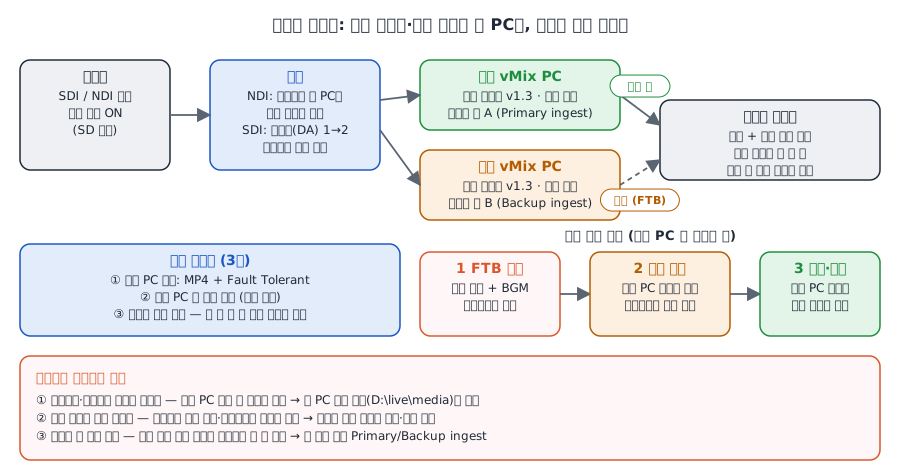
이중화는 같은 프리셋과 같은 입력을 두 PC에 두고 스트림 키만 다르게 가져가는 구성입니다. 녹화는 두 PC와 카메라까지 세 곳에서 돌립니다.
백업 PC의 조건은 세 가지입니다. 같은 vMix 버전(Settings Export는 같은 버전끼리만 호환됩니다), 같은 프리셋과 미디어 폴더, 같은 입력 신호입니다.
카메라 신호를 두 PC에 주는 방법은 두 가지입니다. SDI 분배기나 HDMI 스플리터로 물리적으로 나누면 두 PC가 완전히 독립됩니다. 돈을 아끼려면 메인 PC의 Settings → Outputs에서 Cameras / Calls / Audio Inputs를 켜서 카메라를 NDI로 내보내고 백업 PC가 받는 방법이 있는데, 메인 PC가 죽으면 백업의 입력도 같이 사라지니 진짜 이중화는 아닙니다. 메인 PC의 소프트웨어 사고(프리즈, 프리셋 오류)에 대한 보험 정도로 보면 됩니다. NDI 구성은 9편을 따릅니다. 오디오도 믹서의 출력 두 개로 각 PC에 따로 줍니다.
스트림 키는 반드시 분리합니다. 같은 키로 두 PC가 동시에 붙으면 플랫폼이 어느 쪽을 받을지 보장되지 않고 둘 다 끊기기도 합니다.
4. 송출 이중화: 메인·백업이 같은 유튜브 스트림에 붙는 방법과 한계
유튜브는 하나의 스트림에 기본 서버 주소와 백업 서버 주소를 같이 줍니다. 메인 PC는 기본 주소로, 백업 PC는 백업 주소로 같은 스트림 키를 써서 동시에 송출하면 메인이 끊겼을 때 유튜브가 백업 신호로 넘어갑니다. 한계도 분명합니다. 두 인코더의 해상도·프레임레이트·키프레임 설정이 같아야 하고, 넘어가는 순간 몇 초의 끊김이나 화질 변화는 피할 수 없으며, 플랫폼마다 동작이 다르니 행사 전에 그 플랫폼의 문서를 확인하고 실제로 메인을 꺼 보는 테스트가 필요합니다.
PC 한 대로 회선만 이중화하는 방법도 있습니다. 7편의 다중 송출 기능으로 Stream 1은 주 회선, Stream 2는 테더링 회선으로 같은 플랫폼의 백업 주소에 보내는 구성입니다. vMix는 한 스트림에 오류가 나면 그 스트림만 멈추고 나머지는 계속 가기 때문에 이 구성이 성립합니다. 원격지에서 SRT로 받는 구조라면 10편처럼 수신 측에서 두 소스를 두고 고르는 방법도 있습니다.
5. 녹화 이중화: 두 PC 동시 녹화, 카메라 자체 녹화
송출이 끊겨도 녹화만 살아 있으면 행사는 남습니다. 메인 PC는 배포용 MP4, 백업 PC는 vMix AVI처럼 복구 가능한 포맷으로 녹화하고 둘 다 New File Every를 20~30분으로 둡니다. 포맷별 선택은 8편과 녹화 화질·용량 정리를 따릅니다. 여기에 카메라 자체 녹화(SD 카드)를 더하면 세 겹이 됩니다. 카메라 녹화는 오디오가 카메라 마이크뿐이니 믹서 출력을 카메라 라인 입력으로 넣어 두면 편집 때 유용합니다.
6. 장애 시 전환 절차: 누가, 몇 초 안에, 어떤 순서로
절차가 없으면 사고 순간에 세 사람이 동시에 다른 것을 만집니다. 표 한 장으로 정합니다.
| 증상 | 판단 기준 | 행동 | 담당 |
|---|---|---|---|
| 메인 PC 화면 멈춤 | 10초 안에 반응 없음 | 백업 PC 송출 시작, 프로젝터 입력 전환 | 운영자 B |
| 송출만 끊김 | View Status 재연결 3회 실패 | 백업 회선으로 Stream 2 시작 | 운영자 A |
| 녹화 멈춤 | Alerts의 No Recording 표시 | 즉시 재시작, 시각 기록 | 운영자 A |
| 카메라 신호 끊김 | 입력 미리보기 검정 | 다른 카메라로 컷, 케이블 점검 | 운영자 B |
vMix는 현재 프리셋을 주기적으로 자동 저장하고 Presets 바의 Last 버튼으로 그 파일을 불러올 수 있으니, 메인 PC가 재시작되면 Last부터 누릅니다. Settings → Alerts의 Low Volume, No Recording 경고는 vMix 화면과 MultiView에만 뜨고 송출에는 나가지 않으니 켜 두어도 안전합니다. 이 표는 20편의 비상 대응 항목과 한 세트입니다.
7. 행사 후 아카이브: 프리셋·미디어·녹화 보관 규칙
행사 폴더는 preset, media, record, log 네 개로 고정합니다. 종료 직후 Save As로 _final_날짜 버전을 저장하고, 녹화 파일은 두 곳에 복사한 뒤에야 PC를 끕니다. log 폴더에는 Statistics 사진, 문제 기록, 체크리스트를 넣습니다. 보관 기간은 녹화 원본 1년, 프리셋과 미디어는 다음 행사까지로 정해 두면 디스크가 넘치지 않습니다. 다음 행사의 템플릿은 이 final 프리셋에서 행사명과 미디어만 비운 것입니다.
실습 과제
지금 쓰는 프리셋을 템플릿으로 만듭니다. 입력 번호를 규칙대로 재배치하고, 미디어를 D:\vMix\템플릿\media로 옮긴 뒤 모든 입력을 그 경로로 다시 연결하고, 타이틀의 행사명을 자리표시자로 바꿉니다. Save As Bundle로 묶어 다른 PC에서 열어 빨간색 입력이 하나도 없는지 확인하고, 마지막으로 Open Preset 창에서 Append를 눌러 어떤 차이가 있는지 봅니다.
자주 하는 실수
- 바탕화면 경로의 미디어: 사용자 이름이 다른 PC에서 전부 빨간색이 됩니다. 드라이브 루트의 고정 폴더로 옮깁니다.
- 백업 PC 프리셋이 한 달 전 버전: 메인에서 고친 쇼트컷과 타이틀이 백업에는 없습니다. 리허설 직후 번들을 다시 복사하는 것을 체크리스트에 넣습니다.
- 스트림 키를 두 PC가 동시에 사용: 플랫폼이 둘을 구분하지 못합니다. 백업 서버 주소를 쓰거나 키를 분리합니다.
핵심 요약
- 프리셋에 들어가는 것과 Settings Export로만 옮겨지는 것의 경계를 알아야 다른 PC에서 깨지지 않습니다.
- 입력 번호를 고정하고 비는 자리는 Blank로 채워 쇼트컷을 지킵니다.
- 미디어는 모든 PC에서 같은 경로에, 옮길 때는 Save As Bundle로 묶습니다.
- 백업 PC는 같은 버전·같은 프리셋·분리된 스트림 키, 카메라 신호는 가능하면 분배기로 나눕니다.
- 장애 전환은 증상·판단 기준·행동·담당을 표로 정해 두고 리허설에서 한 번 해 봅니다.
FAQ
Q1. 프리셋에 녹화 설정이 들어가는데, 백업 PC의 녹화 드라이브 문자가 다르면요? 녹화 경로도 프리셋을 따라가니 두 PC의 녹화 드라이브 문자를 같게 맞추는 것이 가장 단순합니다. 다르면 프리셋을 연 뒤 녹화 설정의 경로만 바꾸고 Save As로 백업용 프리셋을 따로 둡니다.
Q2. 프리셋을 열었더니 출력 해상도를 바꾸겠냐고 묻습니다. 프리셋이 저장될 때의 Master Frame Rate나 Output Size가 현재 설정과 다르면 나오는 확인 창입니다. 행사용 프리셋이면 "예"가 맞지만, 바뀌는 값이 1편에서 정한 카메라 규격과 같은지 먼저 봅니다.
Q3. 백업 PC가 꼭 같은 사양이어야 하나요? 같은 프리셋을 같은 드롭 없이 돌릴 수 있으면 됩니다. 17편의 30분 풀 부하 테스트를 백업 PC에서도 한 번 돌려 보면 답이 나옵니다.
질문이나 다른 현장 경험은 Threads로 알려 주세요. 다음 편에 반영하겠습니다.