vMix 강의 6편 | 오버레이와 멀티뷰 레이아웃: PIP, 2분할, 4분할, 키잉
이 포스팅은 쿠팡 파트너스 활동의 일환으로, 이에 따른 일정액의 수수료를 제공받습니다.
이번 강의를 마치면 강사 카메라와 PPT를 PIP, 좌우 2분할, 4분할로 배치한 입력을 직접 만들고, 버튼 하나로 레이아웃을 바꾸고, 그린 배경을 깨끗하게 빼낼 수 있습니다. vMix에서 화면을 쪼개고 겹치는 방법은 여러 가지지만, 결국 Overlay 채널과 입력의 Layers 탭 두 가지로 모두 설명됩니다. 이 둘의 역할을 구분하는 것이 이 강의의 핵심입니다.
이 글은 vMix 강의 시리즈 6편입니다. 이전 편: GT Title Designer: 자막·로어서드·스코어보드 만들기 · 다음 편: 출력과 스트리밍 설정: Output 1~4, 외부 출력, 유튜브·페이스북 동시 송출
1. Overlay 1~4: 자막이 얹히는 층을 미리 정합니다
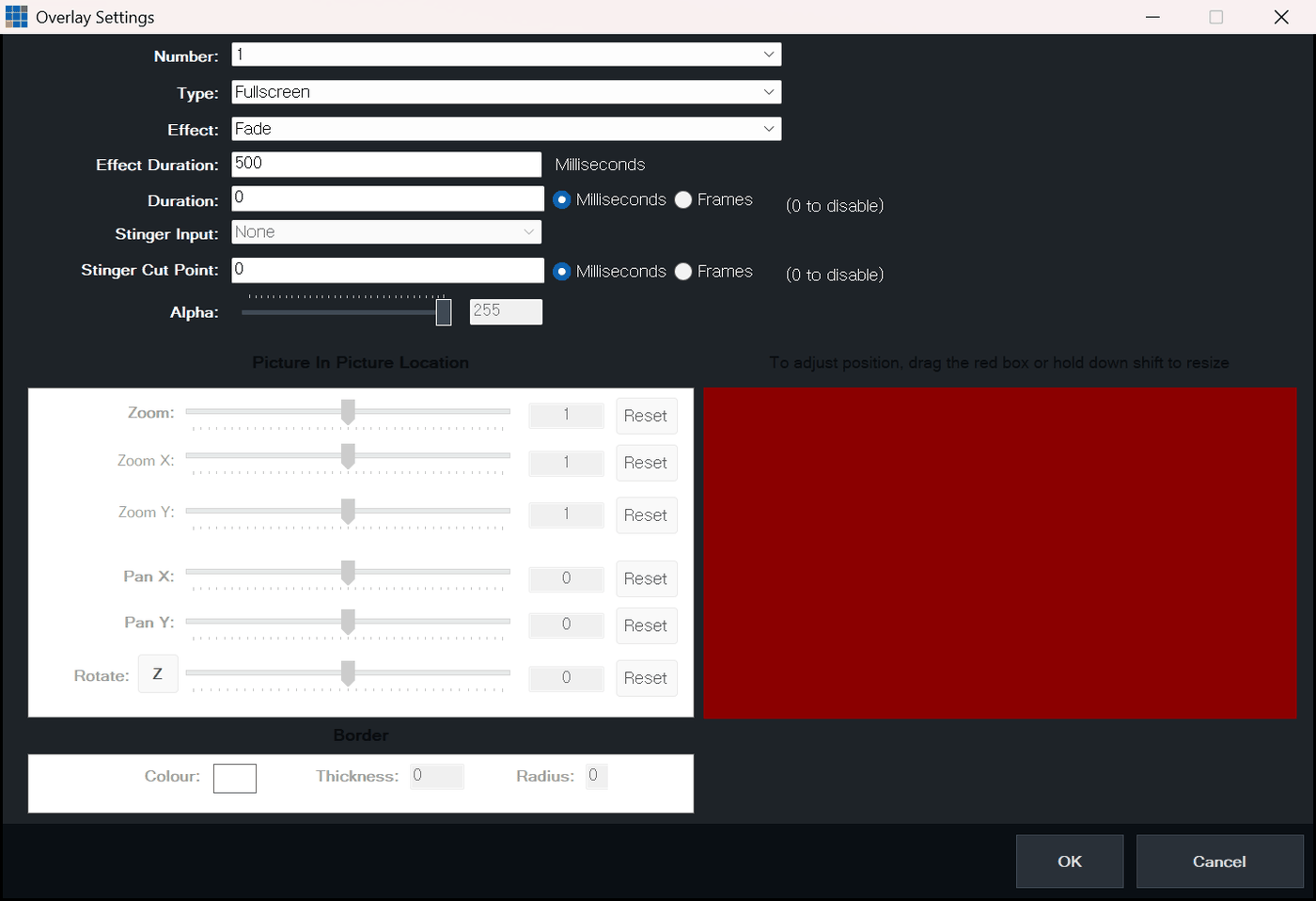
Overlay Settings. 채널 1~4의 트랜지션, 지속 시간, 위치를 미리 정해 둡니다.
메인 화면의 입력 버튼 밑에 있는 숫자 버튼(1, 2, 3, 4)이 오버레이입니다. 누르면 그 입력이 지금 나가는 화면 위에 겹쳐서 올라가고, 다시 누르면 트랜지션이 거꾸로 돌면서 내려갑니다. HD 에디션 이상은 8채널까지 쓸 수 있고 Basic HD는 1채널뿐입니다. 저는 기본 4개만 써도 대부분의 행사가 끝납니다.
채널별 동작은 메인 창 오른쪽 아래의 Overlay 버튼을 눌러 여는 Overlay Settings 창에서 정합니다.
- Number: 설정할 채널 번호입니다.
- Type: Fullscreen은 입력을 전체 화면 크기로 겹치고(알파 채널이 있는 자막용), Picture In Picture는 지정한 위치·크기로 작게 띄웁니다. PIP를 고르면 파란 상자로 미리보기가 보입니다.
- Effect / Effect Duration: 올라오고 내려갈 때의 트랜지션과 시간(ms)입니다. 자막은 Fade 300~500ms 정도가 무난합니다.
- Duration: 자동으로 내려가는 시간입니다. 0이면 수동으로 내릴 때까지 떠 있습니다.
- Border: PIP에 테두리를 두를 때 색, 두께(Thickness), 모서리 둥글기(Radius)를 정합니다.
여기서 중요한 운영 규칙이 하나 있습니다. 오버레이 채널 하나에는 한 번에 입력 하나만 올라갑니다. 채널 1에 로어서드가 떠 있는 상태에서 다른 입력을 채널 1에 올리면 먼저 것이 교체됩니다. 그래서 저는 행사마다 채널 용도를 고정합니다.
| 채널 | 용도 | Type |
|---|---|---|
| Overlay 1 | 로어서드(발언자 이름) | Fullscreen |
| Overlay 2 | 로고·버그, 상시 자막 | Fullscreen |
| Overlay 3 | PPT·영상 PIP, 전면 그래픽 | Picture In Picture 또는 Fullscreen |
| Overlay 4 | 비상용(잠시 후 계속됩니다, 긴급 공지) | Fullscreen |
이렇게 나눠 두면 로어서드를 바꿔도 로고가 사라지지 않고, 긴급 공지를 올려도 발언자 자막이 안 깨집니다.
오버레이 버튼을 오른쪽 클릭하면 Program이 아니라 Preview 창에 미리 올려 볼 수 있습니다. 미리 올려 둔 오버레이는 다음 컷이나 트랜지션 때 Program으로 같이 넘어갑니다. 자막 오탈자를 생방송에서 바로 내보내지 않으려면 이 습관이 필요합니다.
출력별로 오버레이를 뺄 수도 있습니다. Settings → Outputs / NDI / OMT / SRT에서 각 Output의 Overlays 체크를 끄면 그 출력만 자막 없는 클린 피드가 됩니다. 자세한 구조는 vMix Output 설정 정리에 있습니다.
2. 입력의 Layers 탭: 레이어 10개로 화면 쪼개기
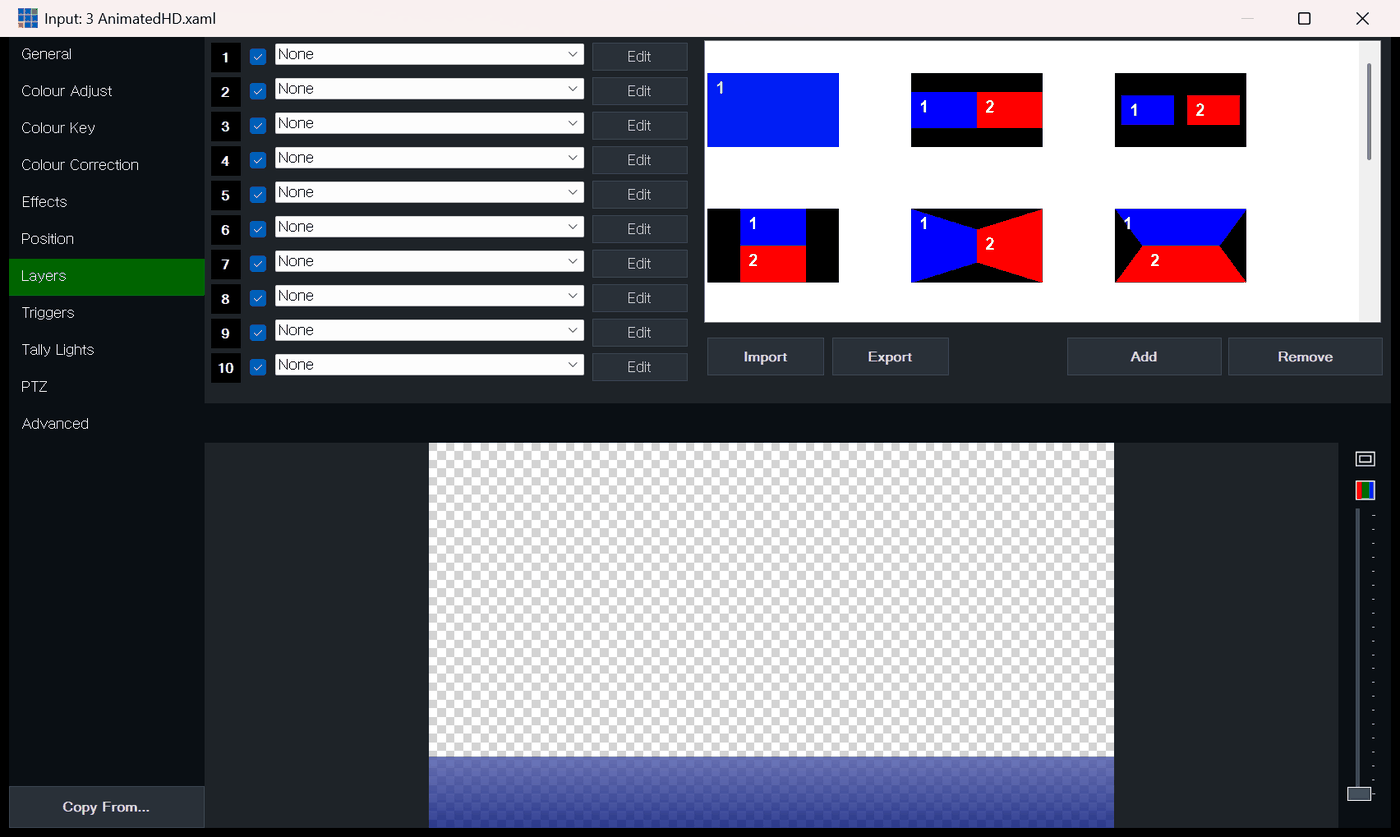
입력 속성 → Layers 탭. 레이어 10개와 오른쪽의 레이아웃 프리셋(PIP, 2분할, 4분할 등)입니다.
오버레이가 "지금 화면 위에 잠깐 얹는 것"이라면, Layers는 여러 입력을 합쳐서 새로운 입력 하나를 만드는 것입니다. 예전 버전에서는 이 탭 이름이 Multi View였고 지금은 Layers입니다.
입력의 톱니바퀴(Input Settings)를 열고 Layers 탭으로 갑니다. 1~10번 드롭다운에서 입력을 고르면 아래 미리보기 상자에 나타나고, 끌어서 위치를 옮기고 Shift를 누른 채 끌면 크기가 바뀝니다. 숫자 값을 정확히 넣고 싶으면 각 레이어 옆 Edit를 눌러 Position 탭으로 가면 됩니다.
레이어를 하나라도 고르면 Layer Designer가 나타납니다. Move, Crop, Border 세 가지 모드가 있고, 끌 때 초록 안내선이 다른 레이어, 세이프 에어리어, 화면 가장자리, 중앙에 달라붙습니다. 툴바 값은 Settings → Display의 Output Size 기준 픽셀로 표시되니 1920×1080이면 960이 딱 절반입니다.
알아 둘 규칙이 세 가지 있습니다.
- 번호가 클수록 위에 그려집니다. 레이어 10이 가장 위, 1이 가장 아래입니다. 번호 상자를 끌어서 순서를 바꾸면 위치·크롭 값은 그대로 유지됩니다.
- 체크박스를 끄면 설정은 남기고 숨길 수 있습니다. 질문 시간에만 쓰는 두 번째 카메라를 이렇게 넣어 둡니다.
- 레이어는 두 단계까지만 그려집니다. 레이어 안에 레이어를 가진 입력을 넣고 그 안에 또 레이어가 있으면 세 번째부터는 안 나옵니다.
배치를 완성했으면 오른쪽 Add로 템플릿을 저장하세요. 템플릿은 프리셋 바깥에 저장돼 다른 행사에서도 바로 꺼내 쓸 수 있고, Import/Export로 다른 PC에 옮길 수도 있습니다.
제가 가장 강조하는 개념은 이것입니다. 레이아웃은 입력입니다. Colour나 Blank 입력을 하나 만들고 그 위에 PPT와 카메라를 레이어로 올리면, 그 입력은 다른 카메라와 똑같이 Preview에 올렸다가 Cut이나 Fade로 넘길 수 있습니다. 오버레이로 PIP를 흉내 내는 것보다 훨씬 안정적입니다.
3. 자주 쓰는 레이아웃 4가지
1920×1080 캔버스 기준으로 제가 쓰는 값입니다. 바탕은 배경 이미지나 Colour 입력으로 깔고, 그 위에 레이어를 올립니다.
| 레이아웃 | 구성 | 요령 |
|---|---|---|
| PIP (강사 + 슬라이드) | 레이어 1: PPT 전체 화면, 레이어 2: 카메라 Zoom 약 0.3, 오른쪽 아래 | 카메라에 Border 두께 4~6, Radius 0 |
| 좌우 2분할 (대담) | 레이어 1·2: 카메라 두 대, 각각 Crop으로 좌우를 잘라 세로로 긴 모양 | 줄이지 말고 크롭하세요. 찌그러진 얼굴이 가장 티가 납니다 |
| 4분할 (멀티 게스트) | 레이어 1~4: Zoom 0.5, 네 모서리 | 이름표는 레이어가 아니라 Overlay 1로 따로 |
| 세로 2분할 (상하) | 위: PPT, 아래: 카메라, 각각 Crop | Safe Areas에서 세로(9:16) 선을 켜고 맞추면 세로 송출에도 재활용됩니다 |
Zoom 값은 1이 100%, 0.5가 절반입니다. Pan은 0이 중앙이고 2가 화면 오른쪽 끝까지 밀린 값이니, 숫자로 맞출 때는 이 기준을 기억하세요. 똑같은 2분할을 카메라만 바꿔서 여러 개 만들고 싶으면 Position 탭의 Copy/Paste로 레이어 값을 다른 입력에 그대로 붙여 넣으면 됩니다.
4. 크로마키·루마키: 파라미터보다 조명이 먼저입니다
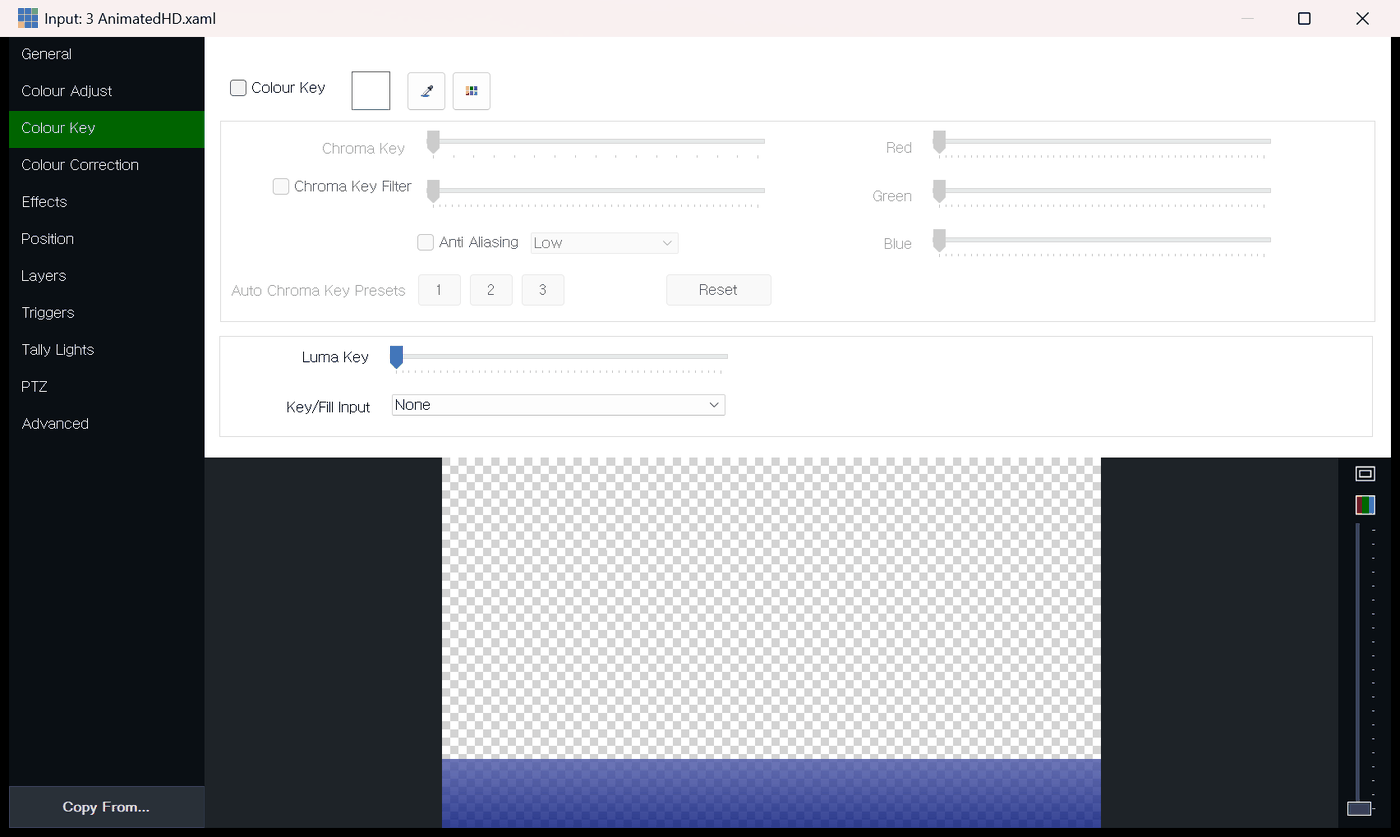
입력 속성 → Colour Key 탭. 키 색 선택, Tolerance, Chroma Key 필터가 있습니다.
Input Settings의 Colour Key 탭입니다. 키를 뺀 입력은 오버레이로 올리거나, 위에서 만든 레이아웃 입력의 레이어로 배경 위에 얹습니다.
- Select / Auto Colour Key: 빼낼 색을 직접 고르거나, 지금 화면에서 클릭해서 고릅니다. 배경에서 인물과 가장 가까운 곳을 클릭하는 편이 결과가 좋습니다.
- Tolerance: R·G·B별로 얼마나 비슷한 색까지 뺄지 정합니다. 왼쪽 끝이 정확히 같은 색만 뺍니다.
- Chroma Key: 그린·블루 스크린일 때 오른쪽으로 조금 밀면 키 품질이 좋아집니다.
- Chroma Key Filter: 가장자리의 초록 테(스필)를 지웁니다. 많이 밀수록 초록 성분이 더 투명해집니다.
- Auto Chroma Key Presets 1·2·3: 그린 스크린용 기본값 세 가지입니다. 하나씩 눌러 보고 가장 나은 것에서 슬라이더를 미세 조정합니다.
- Anti Aliasing: 계단 현상이 보이면 켭니다.
공식 가이드가 권하는 순서는 Auto Colour Key로 색 선택 → Auto Chroma Key → Chroma Key 슬라이더를 끝까지 오른쪽으로 → Chroma Key Filter를 오른쪽으로 밀어 배경을 투명하게 → 인물이 비치면 Chroma Key를 조금 되돌리며 반복 → 가장자리가 거칠면 Anti Aliasing입니다. 저도 이 순서대로 하면 5분 안에 끝납니다.
Luma Key는 밝기로 빼는 키로, 검은 배경에 흰 글자 같은 소스에 씁니다. Key/Fill Input은 외부 CG 장비에서 키와 필을 따로 받을 때 씁니다.
그런데 파라미터로 해결되는 건 절반입니다. 배경 조명이 고르지 않거나 주름이 있으면 Tolerance를 아무리 올려도 얼룩이 남고, 올리면 올릴수록 인물의 옷이 같이 빠집니다. 인물과 배경 사이를 1.5m 이상 띄우고, 배경 조명을 따로 두는 것이 어떤 슬라이더보다 효과가 큽니다. 상세한 조명·세트 구성은 15편에서 다룹니다.
5. Zoom/Pan/Crop으로 카메라 1대를 2대처럼
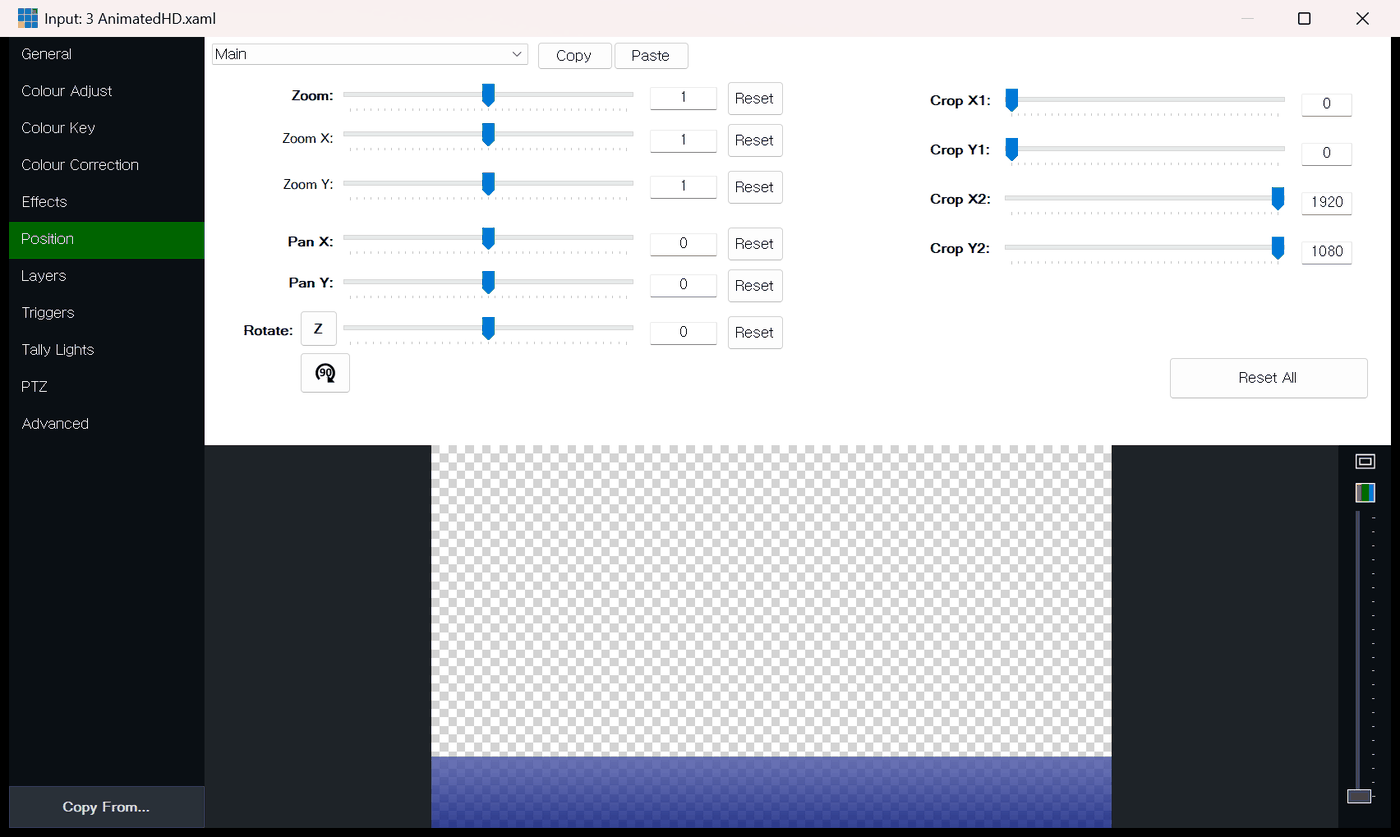
입력 속성 → Position 탭. Zoom·Pan·Crop으로 카메라 한 대를 여러 구도로 씁니다.
카메라가 한 대뿐일 때 쓰는 요령입니다. Colour 입력을 새로 만들고 Layers 탭의 레이어 1에 카메라를 넣은 뒤, Position에서 Zoom을 1.4~1.6으로 올리고 Pan으로 얼굴을 중앙에 맞춥니다. 이 입력이 "타이트 샷"이 됩니다. 원래 카메라 입력(와이드)과 이 입력(타이트)을 번갈아 컷하면 2캠처럼 보입니다.
조건이 있습니다. 1080p 소스를 1.5배 확대하면 화질이 그만큼 떨어집니다. 4K 카메라를 받아서 1080 캔버스에서 확대하면 손실이 없으니, 이 용도라면 4K 입력이 가치가 있습니다. 또 하나, 카메라 입력 자체의 Position을 바꾸면 그 카메라를 쓰는 모든 레이아웃에 영향이 가니, 반드시 새 입력의 레이어 안에서 확대하세요.
6. 레이아웃 전환을 쇼트컷·트리거로 자동화
레이아웃이 입력이니 전환도 입력 전환과 같습니다. Settings → Shortcuts에서 키를 하나 추가하고 Function을 Cut 또는 Fade, Input을 레이아웃 입력으로 지정하면 끝입니다. 레이아웃 안의 카메라만 바꾸고 싶을 때는 Function에서 SetMultiViewOverlay를 쓰면 레이어 번호와 입력을 바꿀 수 있습니다.
Input Settings의 Triggers 탭에서는 "이 입력이 Program에 올라가면(OnTransitionIn) Overlay 1에 로어서드를 올려라" 같은 자동 동작을 걸 수 있습니다. 2분할로 넘어갈 때 이름표 두 개가 같이 올라오게 하면 손이 하나 줄어듭니다. 자세한 쇼트컷·트리거 설계는 13편과 14편에서 이어집니다.
실습 과제
강사 카메라 1대와 PPT(PowerPoint 입력이나 캡처) 1개로 아래 세 입력을 만들고, 키보드 1·2·3에 쇼트컷을 걸어 전환해 보세요.
- 풀 PPT: PPT 입력 그대로, Overlay 1에 강사 이름 로어서드
- PIP: Colour 입력 + 레이어 1 PPT, 레이어 2 카메라 Zoom 0.3 오른쪽 아래, Border 포함
- 좌우 분할: 레이어 1 PPT(왼쪽, 크롭), 레이어 2 카메라(오른쪽, 크롭)
세 레이아웃을 Add로 템플릿 저장까지 하고, 다른 프리셋을 열어 템플릿이 그대로 불러와지는지 확인하면 완료입니다.
자주 하는 실수
- 오버레이 채널 하나에 여러 입력을 번갈아 올리다 자막이 사라짐: 채널은 한 번에 입력 하나입니다. 용도별로 채널을 고정하세요.
- 레이어에 넣은 입력의 원본 해상도가 낮아 흐릿함: 720p 캡처를 1080 레이아웃에서 키우면 당연히 흐립니다. 입력 해상도를 캔버스 이상으로 맞추고, 확대는 4K 소스에서만 하세요.
- 크로마키 배경 주름과 조명 불균일: Tolerance를 올려서 메우려다 인물까지 빠집니다. 배경을 당겨 펴고 조명을 고르게 하는 것이 먼저입니다.
- 카메라 입력 자체의 Position을 건드림: 모든 레이아웃이 같이 바뀝니다. 새 입력의 레이어 안에서만 조정하세요.
핵심 요약
- Overlay는 지금 화면 위에 잠깐 얹는 층이고, 채널 하나에 입력 하나만 올라갑니다. 채널 용도를 고정하세요.
- Layers 탭(예전 Multi View)은 입력 10개를 합쳐 새 입력을 만드는 곳입니다. 레이아웃은 입력이니 Cut·Fade로 전환합니다.
- 2분할은 줄이지 말고 Crop하고, 번호가 큰 레이어가 위에 그려집니다. 완성한 배치는 Add로 템플릿 저장하세요.
- 크로마키는 Auto Colour Key → Auto Chroma Key → 슬라이더 순서로, 그보다 먼저 조명과 거리를 잡으세요.
- 카메라 1대를 2대처럼 쓰려면 새 입력의 레이어 안에서 확대하고, 가능하면 4K 소스를 쓰세요.
FAQ
Q1. PIP를 오버레이로 만드는 것과 Layers로 만드는 것 중 어느 쪽이 낫나요? 잠깐 띄웠다 내리는 용도(영상 클립 미리보기, 게스트 반응 샷)는 Overlay의 Picture In Picture가 간편합니다. 몇 분 이상 유지되는 "강의 화면"은 Layers로 입력을 만들어 두는 편이 안정적이고, 프리뷰에서 확인한 뒤 넘길 수 있어 실수가 적습니다.
Q2. 레이어 안의 카메라에 크로마키를 적용할 수 있나요? 됩니다. 카메라 입력 자체의 Colour Key 탭에서 키를 빼 두면, 그 입력을 레이어로 넣은 모든 레이아웃에서 배경이 투명하게 나옵니다. 배경 이미지를 레이어 1에, 키를 뺀 카메라를 레이어 2에 두는 것이 가장 단순한 가상 세트입니다.
Q3. 템플릿을 저장했는데 다른 PC에서 안 보입니다. 템플릿은 프리셋이 아니라 그 PC의 vMix 설정에 저장됩니다. Export로 파일을 뽑아 다른 PC에서 Import하세요.
질문이나 다른 현장 경험은 Threads로 알려 주세요. 다음 편에 반영하겠습니다.