vMix 강의 17편 | 성능 튜닝과 문제 해결: 렌더 드롭, 오디오 싱크, 캡처카드
이 포스팅은 쿠팡 파트너스 활동의 일환으로, 이에 따른 일정액의 수수료를 제공받습니다.
이 강의를 마치면 "끊긴다, 밀린다, 안 잡힌다"는 세 가지 증상을 vMix의 상태 표시와 Statistics 창으로 원인별로 분리하고, 렌더 드롭·오디오 싱크·캡처카드 문제를 정해진 순서대로 10분 안에 좁혀 갈 수 있게 됩니다. 제가 현장에서 실제로 쓰는 진단 순서를 그대로 옮겼습니다. 핵심은 감으로 설정을 건드리지 않고 숫자부터 읽는 것입니다.
이 글은 vMix 강의 시리즈 17편입니다. 이전 편: 강의·세미나·예배 송출 패키지: PPT와 발표자를 함께 내보내기 · 다음 편: 프리셋 설계와 이중화: 매번 똑같이, 사고 나도 계속
1. 상태 표시 읽기: Render Time, FPS, CPU/GPU, 네트워크

메인 화면 왼쪽 아래 상태 표시줄. 출력 포맷, FPS, Render Time, GPU Mem, CPU 사용률이 항상 보입니다.
vMix 메인 창 하단에는 렌더 시간(ms), FPS, CPU 사용률이 항상 표시됩니다. 1080p 29.97 기준으로 한 프레임은 약 33ms이므로 렌더 시간이 이 값에 가까워지면 곧 드롭이 시작된다는 뜻입니다. Settings → Performance의 Show GPU/CPU Alerts를 켜 두면 GPU 렌더 시간이 30ms를 넘거나 CPU가 75%를 넘는 상태가 5초 이상 이어질 때 vMix가 화면 하단에 경고를 띄웁니다. 저는 이 옵션을 모든 PC에서 켜 둡니다.
우측 하단 아이콘으로 여는 Statistics 창이 진짜 진단 도구입니다. 열마다 뜻이 다릅니다.
| 열 | 뜻 | 원인 방향 |
|---|---|---|
| Source Dropped | 캡처카드·카메라가 느려서 빠진 프레임 | 카메라 클록, 캡처카드 대역 |
| Renderer Dropped | 그래픽카드가 느려서 빠진 프레임 | GPU 부하 |
| Resync | 카메라가 빨라서 버린 프레임 | 카메라 클록 |
| Video | 프레임 도착 간격, 예: 33 33 33 33 (49) | 괄호 안은 표시까지 걸린 시간 |
| Audio | 오디오 버퍼 상태, Dropped, Resampled | 샘플레이트·클록 |
같은 창의 Encoders 탭은 스트림·녹화·NDI·SRT 출력마다 CPU(소프트웨어)로 인코딩하는지 GPU(하드웨어)로 인코딩하는지를 보여 주고, SRT 탭은 RTT와 패킷 손실을 보여 줍니다. 녹화 버튼 옆의 드롭 카운터, 스트리밍 창의 View Status도 같이 봅니다.
2. 렌더 드롭 원인을 찾는 순서
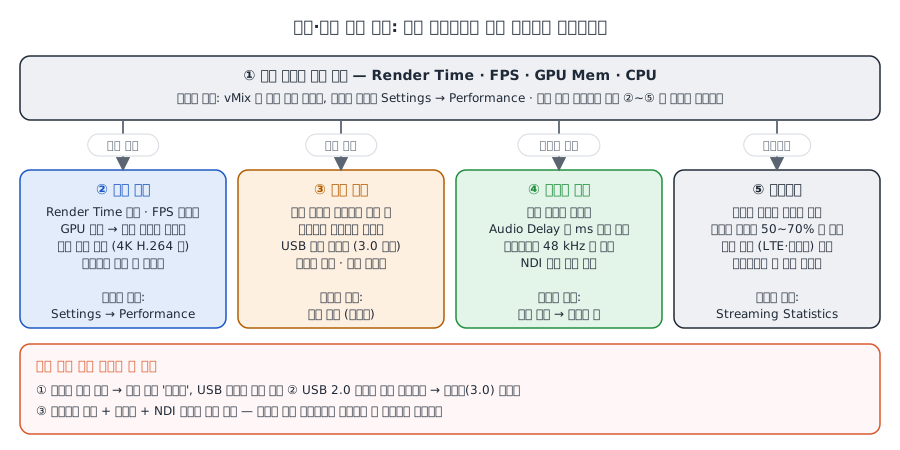
끊김·밀림 진단 순서. 상태 표시줄을 먼저 읽고 렌더·소스·오디오·네트워크 중 어디가 원인인지 좁혀 갑니다.
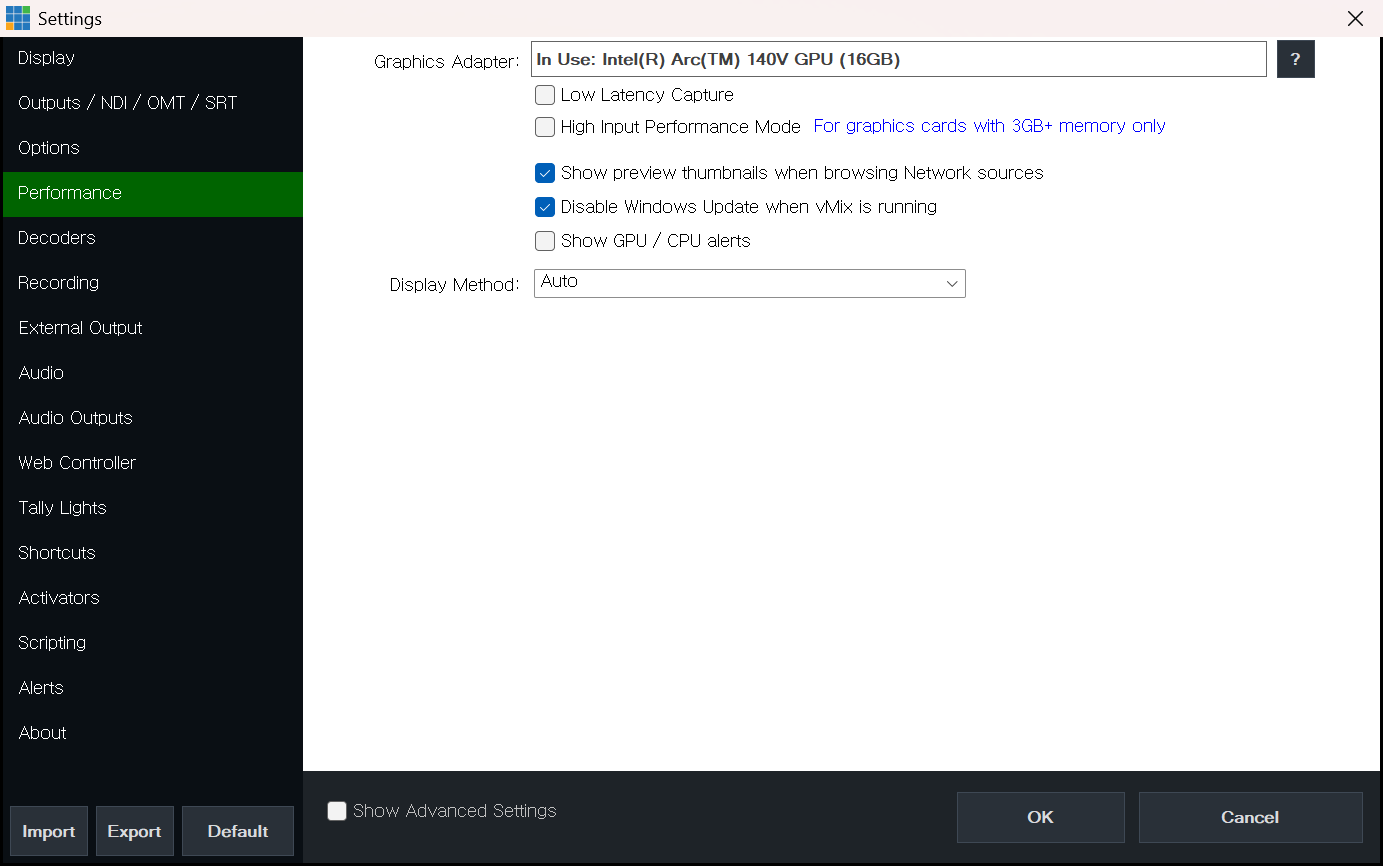
Settings → Performance. 렌더 드롭이 나면 여기 옵션부터 확인합니다.
Renderer Dropped가 올라가면 원인은 거의 이 네 가지 중 하나이고, 순서대로 확인하면 빨리 끝납니다.
- GPU 한계: 작업 관리자에서 GPU 3D 사용률을 봅니다. 90%에 붙어 있으면 입력이나 출력을 줄여야 합니다. Settings → Performance의 Low Latency Capture는 카메라 지연을 한 프레임 줄여 주지만 GPU 부담을 크게 올리니 드롭이 있으면 먼저 끕니다.
- 디코딩 부하(파일 코덱): 4K H.264 파일 여러 개, HEVC 10비트, 스마트폰에서 바로 옮긴 가변 프레임레이트 파일이 흔한 범인입니다. 재생할 파일은 미리 1080p H.264나 vMix AVI로 변환해 둡니다.
- 입력 해상도: HD 캔버스에 4K 카메라를 넣으면 축소 비용이 매 프레임 들어갑니다. 캡처 해상도를 캔버스에 맞춥니다.
- 플러그인·브라우저: Web Browser 입력은 하나하나가 브라우저 한 개입니다. 여러 개 띄우지 말고, NDI 소스가 많으면 Performance의 Show preview thumbnails when browsing NDI sources를 끕니다.
카메라가 8대를 넘는 큰 구성이면 High Input Performance Mode가 도움이 되지만, 공식 문서는 VRAM 3GB 미만이나 인텔 내장 그래픽에서는 오히려 성능이 나빠진다고 못 박습니다.
3. 오디오 싱크: 원인 네 가지와 Audio Delay
영상과 소리가 어긋나는 원인은 네 가지입니다. 캡처카드는 영상을 몇 프레임 늦게 주는데 마이크는 인터페이스로 바로 들어와 소리가 앞서는 경우, 블루투스 장치가 소리를 수백 ms 늦게 내는 경우, 윈도우 사운드 장치의 샘플레이트가 48kHz로 통일되지 않아 지직거리거나 시간이 갈수록 밀리는 경우, NDI 입력에 Increase Buffer Size를 켜서 영상만 다섯 프레임 늦어진 경우입니다.
맞추는 도구는 입력별 Audio Settings(톱니)의 Delay 값입니다. 밀리초 단위로 오디오를 늦추니, 소리가 앞서면 그만큼 Delay를 넣습니다. 측정은 손뼉을 한 번 치고 녹화한 뒤 편집기에서 영상의 손이 닿는 프레임과 파형의 피크 사이 프레임 수를 세면 됩니다. 한 프레임은 29.97에서 약 33ms입니다. 영상이 소리보다 앞서는 드문 경우에는 소리를 당길 수 없으니 Video Delay 입력으로 영상을 늦춥니다. Statistics의 Audio 열에서 Resampled 수치가 계속 올라가면 장치 클록이 안 맞는 것이니 샘플레이트부터 통일합니다. 블루투스 이어폰·마이크는 방송용으로 쓰지 않는 것이 유일한 해법입니다.
4. 캡처카드 트러블
안 잡히거나 가끔 끊기는 캡처카드는 순서대로 봅니다.
- 드라이버: Blackmagic Desktop Video, Magewell, AJA 모두 vMix 버전과 궁합이 있습니다. 행사 직전 업데이트는 하지 않습니다.
- PCIe 대역: 4채널 카드를 x1 슬롯에 꽂으면 두세 채널부터 Source Dropped가 올라갑니다. 메인보드 설명서에서 슬롯 레인 수를 확인합니다.
- USB: USB 캡처는 허브를 거치지 않고 본체 포트에 직결하고, 두 대를 같은 USB 컨트롤러에 꽂지 않습니다. USB 2.0 포트에 꽂으면 해상도가 떨어지거나 아예 안 잡힙니다.
- HDCP: 일부 노트북·셋톱박스의 HDMI는 보호가 걸려 캡처카드에 검은 화면만 옵니다. SDI를 쓰거나 출력 기기 설정을 바꿔야 합니다.
- Camera 입력 설정: Resolution, Frame Rate, Interlaced 체크, Video Format을 자동에 맡기지 말고 카메라와 같게 지정합니다. 소스가 PsF면 Interlaced 체크를 끄라고 문서에 적혀 있습니다. 오디오는 임베디드 채널을 EmbeddedAllChannels로 받아 Channel Mixer에서 고를 수 있습니다.
5. 프레임레이트 불일치: 29.97 vs 30, 59.94 vs 60
Settings → Display의 Master Frame Rate는 카메라와 같아야 합니다. 29.97 카메라를 30 캔버스에 넣으면 초당 0.03프레임이 남아 약 33초마다 한 프레임이 겹치거나 빠집니다. 영상은 티가 잘 안 나지만 오디오는 그 자리에서 미세하게 튀고, 녹화 버튼 옆 드롭 카운터가 일정 간격으로 올라갑니다. 공식 문서의 예처럼 25fps 소스를 30fps로 녹화하면 초당 5프레임씩 드롭이 표시됩니다.
Statistics의 Video 열로 방향을 읽습니다. 30p 카메라가 38 38 38로 보이면 느린 것이라 Source Dropped로, 25 25 25로 보이면 빠른 것이라 Resync로 잡힙니다. 한쪽만 꾸준히 생기면 Advanced 설정의 Clock Adjustment로 보정할 수 있고, 계산식은 Source Dropped 기준 -(드롭 수 × 1000 ÷ fps)입니다. 둘 다 생기면 클록 문제가 아니라 과부하나 장비 불량입니다. 인터레이스까지 얽히면 1080i vs 1080p 정리를 먼저 보세요.
6. 윈도우 쪽 원인
vMix는 멀쩡한데 윈도우가 발목을 잡는 경우가 많습니다.
- 전원 옵션을 고성능으로, 노트북은 어댑터를 꽂고 배터리 절전을 끕니다.
- Settings → Performance의 Disable Windows Update while vMix is running을 켭니다. 방송 중 백그라운드 업데이트를 막아 줍니다.
- 게임 모드와 Game Bar 녹화 기능을 끕니다.
- 백신 실시간 검사에서 vMix 폴더와 녹화 폴더를 제외합니다.
- 하이브리드 그래픽 노트북은 Performance의 Graphics Adapter가 NVIDIA인지 확인합니다. 여기서는 바꿀 수 없고 NVIDIA 제어판에서만 바꿀 수 있습니다. 모든 모니터는 같은 그래픽카드에 연결되어야 합니다.
- Display Method는 Auto로 둡니다. Legacy는 문서가 "절대 쓰지 말라"고 할 만큼 성능을 떨어뜨립니다.
7. 리허설에서 미리 찾는 법: 30분 풀 부하 테스트
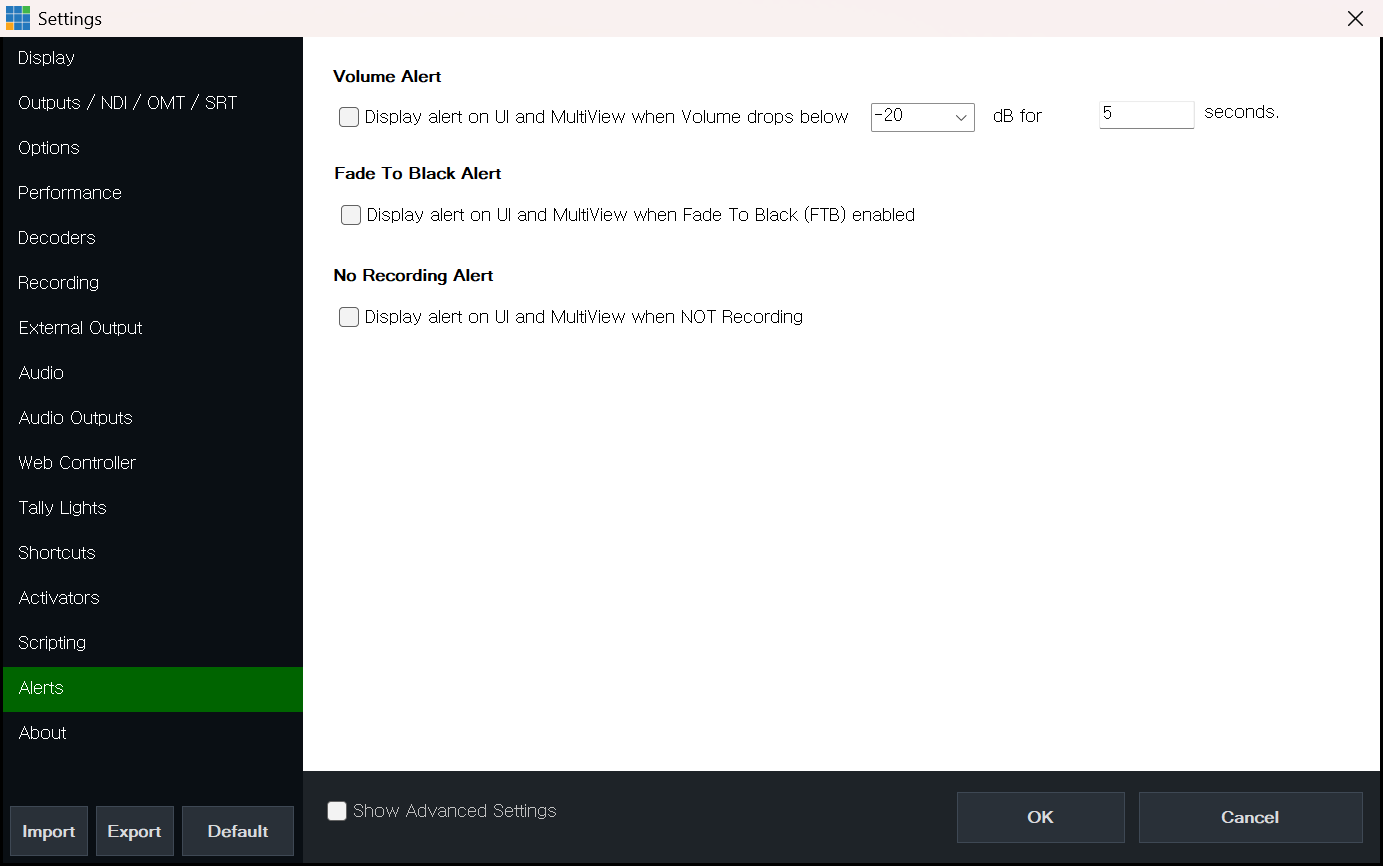
Settings → Alerts. 낮은 볼륨, FTB, 녹화 안 됨 같은 경고를 켜 둘 수 있습니다.
문제는 10분짜리 테스트에서는 안 나옵니다. 본 방송과 똑같이 녹화, 스트리밍, NDI 출력, 브라우저 입력을 모두 켠 채 30분을 돌리고, 시작할 때 Statistics의 Reset을 누른 뒤 끝날 때 각 열의 숫자를 사진으로 남깁니다. 열이 오르면서 생기는 드롭, 디스크가 차면서 생기는 쓰기 지연은 이 테스트에서만 보입니다. 이 결과를 20편 현장 운영 체크리스트의 리허설 항목에 넣어 두면 다음 행사부터는 비교 기준이 생깁니다.
실습 과제
4K H.264 파일 네 개를 동시에 입력으로 올려 일부러 렌더 드롭을 만듭니다. Statistics 창에서 Renderer Dropped가 올라가는 것을 확인한 뒤, 파일을 하나씩 1080p로 바꾸고, Low Latency Capture를 끄고, 브라우저 입력을 닫는 순서로 원인을 제거하면서 렌더 시간이 어떻게 떨어지는지 기록하세요. 마지막으로 마이크에 Delay 100ms를 넣고 손뼉 녹화로 어긋남을 눈으로 확인한 다음 0으로 되돌립니다.
자주 하는 실수
- 노트북 절전 모드: 배터리로 돌리거나 전원 옵션이 균형 상태면 GPU 클록이 내려가 렌더 드롭이 생깁니다.
- 캡처카드를 USB 2.0 포트에: 대역이 모자라 해상도가 내려가거나 아예 안 잡힙니다. 파란색(USB 3.0 이상) 포트에 직결합니다.
- 녹화·스트리밍·NDI 출력을 모두 켜고 "왜 느리지": 출력 하나하나가 인코더 한 개입니다. Encoders 탭에서 무엇이 CPU를 쓰는지 보고 하드웨어 인코더로 옮기거나 출력을 줄입니다.
핵심 요약
- 설정을 건드리기 전에 Statistics 창의 Source Dropped, Renderer Dropped, Resync부터 읽습니다.
- 렌더 드롭은 GPU 한계 → 파일 코덱 → 입력 해상도 → 브라우저·플러그인 순서로 좁힙니다.
- 오디오 싱크는 입력별 Audio Settings의 Delay로 맞추고, 블루투스와 샘플레이트 불일치는 원천 제거합니다.
- Master Frame Rate는 카메라와 같게. 29.97과 30은 다른 값입니다.
- 본 방송과 같은 구성으로 30분 풀 부하 테스트를 하고 숫자를 남깁니다.
FAQ
Q1. CPU는 30%인데 왜 끊기나요? vMix는 렌더를 GPU가 합니다. CPU가 한가해도 GPU가 한계면 Renderer Dropped가 올라갑니다. 작업 관리자의 GPU 3D 그래프와 vMix 하단 렌더 시간을 같이 보세요.
Q2. 오디오 Delay를 얼마부터 넣어야 하나요? 캡처카드 경로마다 다르니 손뼉 테스트로 재는 것이 가장 빠릅니다. 한 프레임 33ms 단위로 넣어 보고, 맞춘 값은 프리셋에 저장되니 18편처럼 프리셋으로 관리하세요.
Q3. 29.97 카메라와 30 카메라가 섞여 있으면요? 캔버스를 다수 카메라에 맞추고 나머지는 드롭을 감수하거나, 카메라 설정을 통일합니다. 가능하면 카메라 쪽을 바꾸는 편이 vMix에서 보정하는 것보다 깨끗합니다.
질문이나 다른 현장 경험은 Threads로 알려 주세요. 다음 편에 반영하겠습니다.