vMix 강의 8편 | 녹화 전략: MP4·vMix AVI·FFMPEG, 두 번째 레코더, MultiCorder
이 포스팅은 쿠팡 파트너스 활동의 일환으로, 이에 따른 일정액의 수수료를 제공받습니다.
이번 강의를 마치면 "녹화 화질이 아쉽다"와 "용량이 너무 크다"가 같은 설정에서 나올 수 없는 요구라는 걸 이해하고, 배포용·편집용·카메라별 원본을 역할별로 나눠 녹화하는 구성을 직접 만들 수 있습니다. 포맷별 용량 계산과 MP4 화질 원인은 이미 vMix 녹화 화질·용량 정리에 자세히 썼으니, 이 글은 그 내용을 요약하고 강의에서 어떻게 연습시키는지에 집중합니다.
이 글은 vMix 강의 시리즈 8편입니다. 이전 편: 출력과 스트리밍 설정: Output 1~4, 외부 출력, 유튜브·페이스북 동시 송출 · 다음 편: NDI 실전: 네트워크 설계부터 NDI Bridge 원격 연결까지
1. 포맷별 1시간 용량과 용도
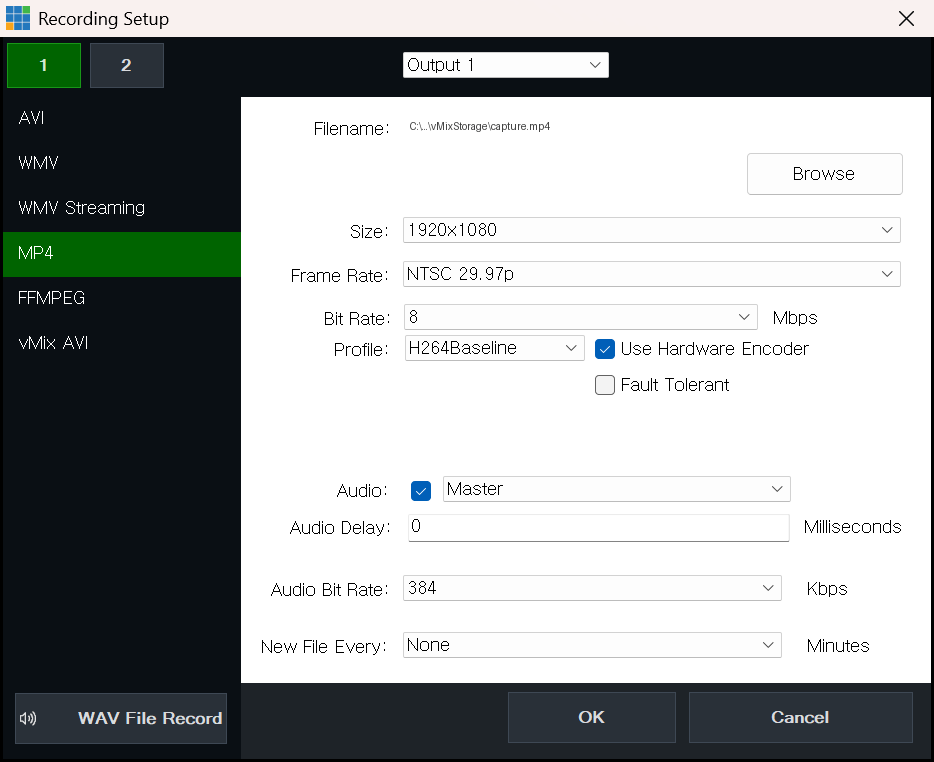
Recording Setup → MP4. 기본값이 8 Mbps, H264Baseline입니다. 25 Mbps 이상, Main 프로파일, Fault Tolerant, New File Every부터 바꾸세요.
녹화 설정은 메인 창 Record 버튼 옆 톱니바퀴(Recording Setup)에서 합니다. 포맷을 고르기 전에 숫자 하나만 외우게 합니다. 1 Mbps로 1시간 녹화하면 약 0.45 GB입니다. 이걸로 어떤 설정이든 용량을 미리 계산할 수 있습니다.
| 포맷 (1080p30) | 비트레이트 | 1시간 | 용도 |
|---|---|---|---|
| MP4 H.264 8 Mbps | 8 Mbps | 약 3.6 GB | 기록용. 화질 불만이 나오는 구간 |
| MP4 H.264 25 Mbps | 25 Mbps | 약 11 GB | 유튜브 업로드·보관 (vMix 권장 HD 값) |
| vMix AVI | 100~150 Mbps | 약 55 GB | 편집 마스터, CPU 부담 적음, 복구 가능 |
| FFMPEG MOV ProRes 422 | 약 147 Mbps | 약 66 GB | 편집 마스터, CPU 부담 큼 |
표를 보면 결론이 보입니다. MP4는 배포용, vMix AVI와 ProRes는 편집용이고, 하나로 둘 다 잡으려 하면 어느 한쪽이 무너집니다.
2. MP4 화질 저하 원인 6가지 (요약)
위 글에서 자세히 다뤘으니 순서만 적습니다. 강의에서는 이 순서대로 체크리스트를 나눠 줍니다.
- 비트레이트가 낮다: 스트리밍 감각의 6~8 Mbps는 녹화에 너무 낮습니다. HD는 25 Mbps 이상.
- NVENC 프리셋이 기본값: 녹화는 지연이 상관없으니 P5~P7.
- 프로파일이 Baseline: Main 이상, GPU 인코딩이면 High.
- 인터레이스 소스: vMix MP4 녹화는 1080i를 지원하지 않습니다. 프로그레시브로 맞추세요.
- 화질 저하가 아니라 드롭 프레임: 디스크·GPU·CPU 포화. Statistics 창에서 확인.
- 출력 해상도가 녹화와 다르다: 녹화는 Settings → Display의 Output Size와 프레임레이트를 따릅니다.
3. 편집 마스터는 vMix AVI, 필요할 때 ProRes로 변환
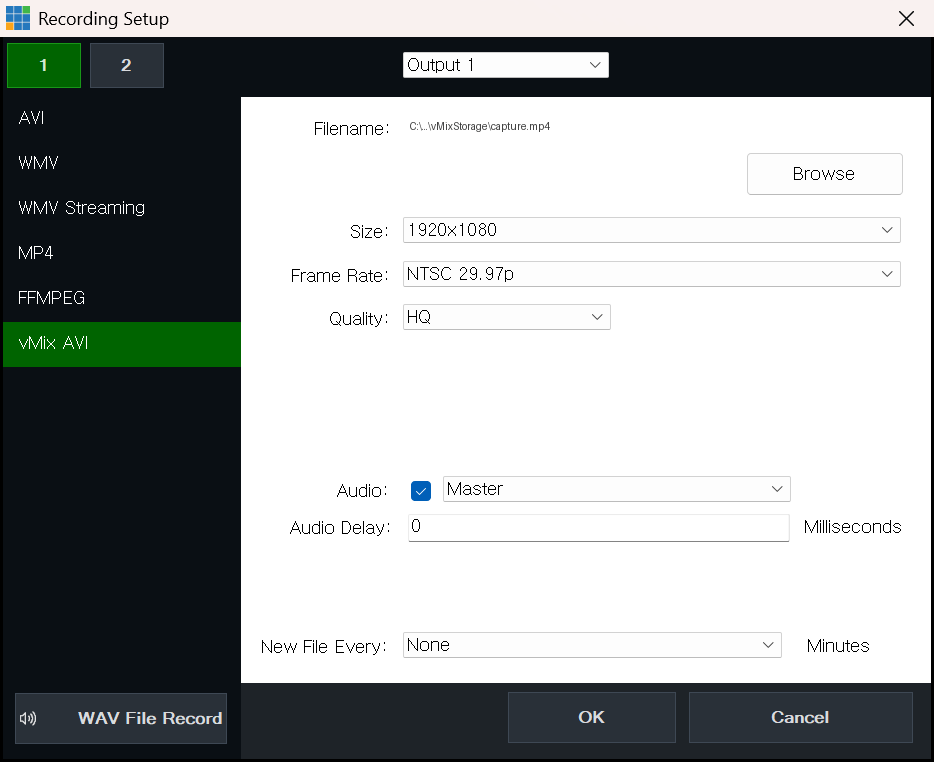
Recording Setup → vMix AVI. 편집 마스터용 포맷이고 Audio 드롭다운에서 다채널(MA·MAB…)을 고를 수 있습니다.
편집용 마스터로 ProRes MOV를 바로 녹화하면 CPU를 많이 씁니다. vMix 공식 권장도 vMix AVI(vMix Video Codec)로 녹화한 뒤 필요할 때만 Media Converter로 ProRes 변환하는 쪽입니다. vMix AVI는 CPU를 거의 쓰지 않고, 중간에 꺼져도 파일이 살아 있고, 편집 PC에 vMix만 설치하면 프리미어·베가스에서 바로 읽힙니다. 맥으로 넘길 때만 변환하면 됩니다.
강의에서 이걸 체감시키는 가장 좋은 방법은 작업 관리자를 띄워 놓고 같은 3분을 FFMPEG ProRes와 vMix AVI로 녹화해 CPU 그래프를 비교하는 것입니다. 숫자로 설명하는 것보다 그래프 한 번이 오래 남습니다.
4. Second Recorder: 배포용과 마스터를 동시에
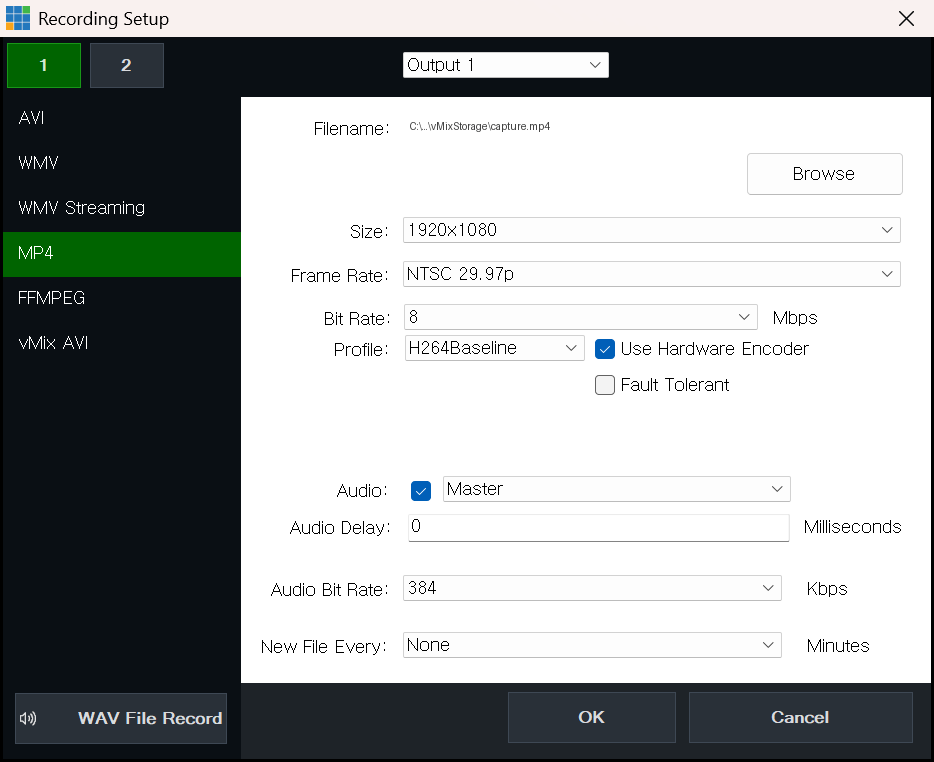
Recording Setup 왼쪽 위의 1·2 버튼이 Second Recorder입니다(4K 에디션 이상).
vMix 4K 에디션 이상이면 Recording Setup 창 위쪽의 2 버튼을 누르고 Enabled를 켜서 두 번째 레코더를 씁니다. 포맷, 코덱, 영상·오디오 소스를 첫 번째와 완전히 따로 정할 수 있습니다. 공식 문서가 드는 예가 정확히 우리 용도입니다. "인터넷 배포용 저용량 녹화와 편집·보관용 고품질 마스터를 동시에."
제 기본 구성은 1번 레코더 MP4 25 Mbps(배포), 2번 레코더 vMix AVI(마스터)입니다. 2번은 독립적으로 켜고 끌 수 없고 항상 1번과 같이 시작하고 같이 멈춥니다. 녹화 시작 버튼을 하나만 누르면 되니 오히려 사고가 줄어듭니다. 오디오 소스를 다르게 두는 것도 유용합니다. 1번은 Master, 2번은 자막 없는 Output 2를 소스로 두면 편집용 클린 피드까지 한 번에 나옵니다.
5. MultiCorder: 카메라별 ISO 녹화
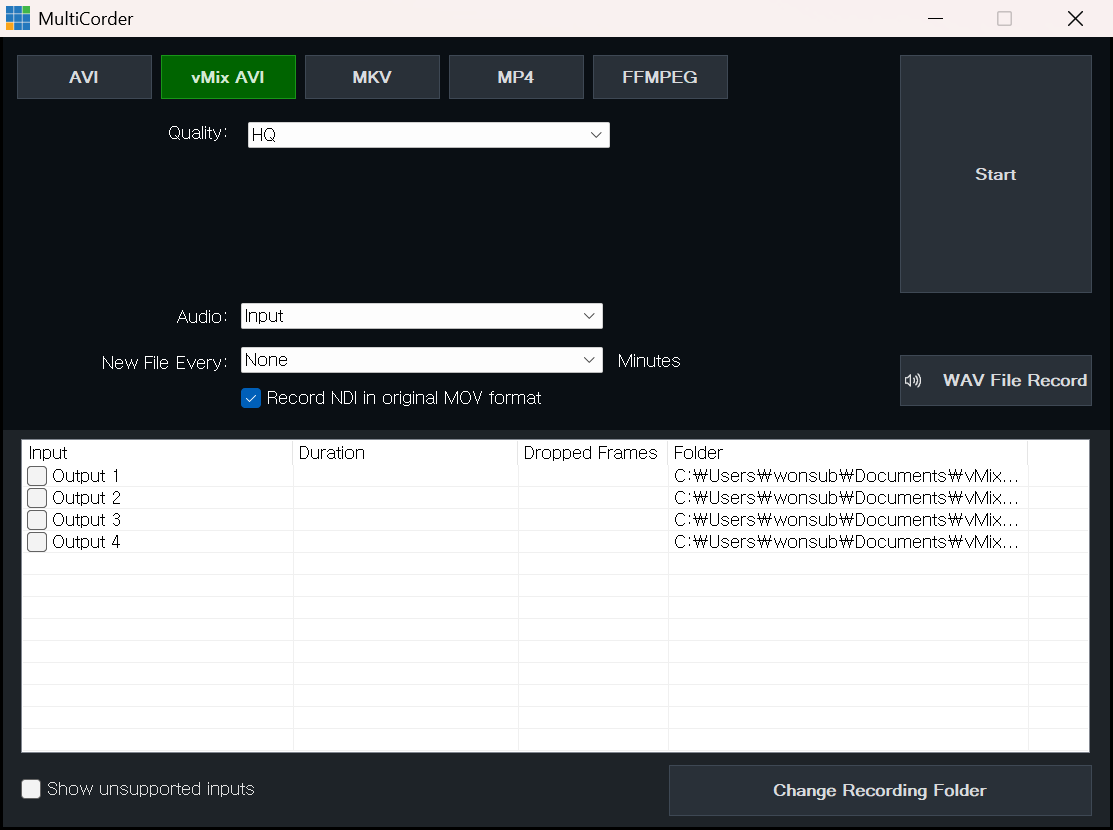
MultiCorder. 입력별로 ISO 녹화하는 창이며 Output 1~4도 함께 녹화할 수 있습니다.
MultiCorder는 4K·Pro·Max 에디션 기능으로, 카메라·NDI 입력 각각의 원본과 Output 1~4를 별도 파일로 동시에 녹화합니다. 메인 창의 MultiCorder 옆 톱니바퀴를 누르면 녹화 가능한 소스 목록이 나오고, 체크하고 Start를 누르면 됩니다.
알아 둘 규칙이 있습니다.
- 카메라 입력은 원본 그대로 녹화됩니다. 색 보정, 위치, 키잉은 들어가지 않습니다. Output 1~4를 고르면 그 출력에 보이는 대로(효과 포함) 녹화됩니다.
- NDI-HX, Desktop Capture, Stream, vMix Call처럼 타이밍이 불규칙한 소스는 지원하지 않습니다. 녹화는 되는 것처럼 보여도 드롭이 쌓입니다.
- SRT 입력은 항상 원본 TS 포맷으로 저장되고 폴더 외의 설정은 무시됩니다.
- Instant Replay와 동시에 쓸 수 없습니다. 리플레이 행사면 ISO 녹화는 카메라 자체 녹화로 돌리세요.
- 포맷은 vMix AVI, AVI, MKV, MP4, FFMPEG 중 고르고, 공식 문서는 Fault Tolerant 포맷을 권합니다. 소스별로 Change Recording Folder로 다른 드라이브에 나눠 쓸 수 있습니다.
- NDI 소스는 Record NDI in original MOV format을 켜면 재압축 없이 저장돼 부하가 거의 없습니다. 대신 편집기 호환이 제한적이니 테스트가 필요합니다.
디스크 쓰기 속도는 미리 계산해야 합니다. MB/s = Mbps ÷ 8입니다. vMix AVI 1080p30이 카메라당 약 125 Mbps라면 약 16 MB/s이고, 카메라 4대면 약 64 MB/s, 여기에 메인 녹화와 두 번째 레코더가 더해집니다. SATA SSD면 여유가 있지만 HDD는 여러 파일을 동시에 쓰면 금방 한계에 닿습니다. 공식 최소 사양도 SSD, i7 쿼드코어 이상, 1 GB 이상 그래픽카드입니다. 4K ISO를 여러 대 받을 거면 NVMe를 쓰세요.
6. Fault Tolerant 포맷과 New File Every
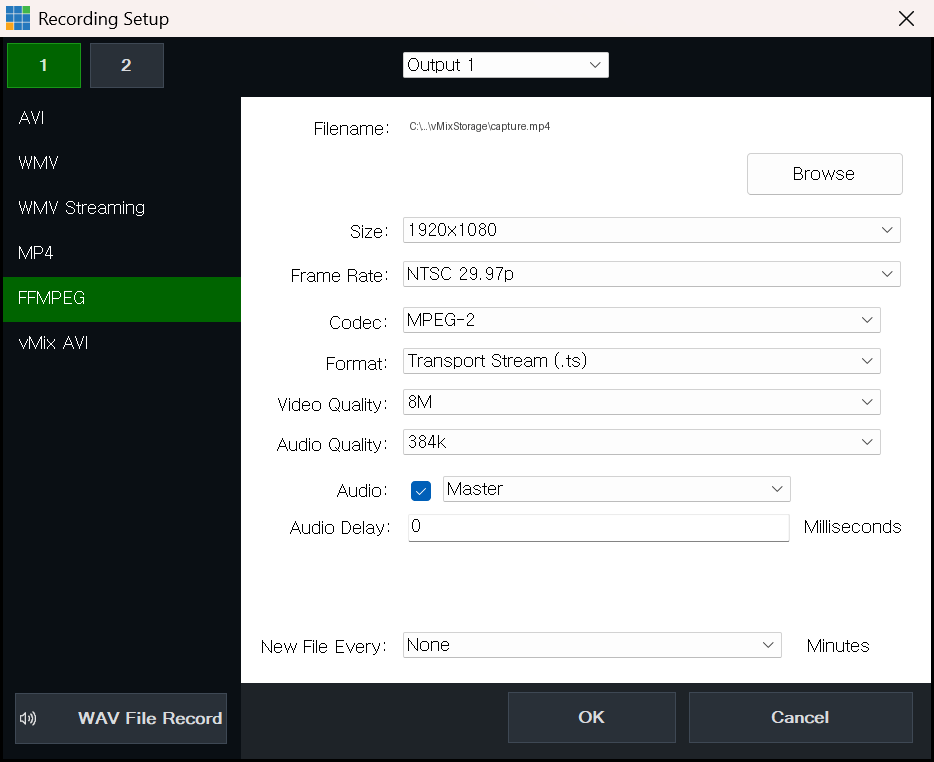
Recording Setup → FFMPEG. MOV·MXF 등은 여기서 고르고, 복구가 되는 non-Indexed 포맷을 권장합니다.
일부 포맷은 녹화가 끝날 때 중요한 정보를 쓰기 때문에 정전이나 프로그램 종료로 중간에 멈추면 파일 전체를 잃습니다. 복구되는 포맷은 vMix AVI, MKV, MPEG-2(MPG·TS), WMV, FFMPEG의 MXF·MOV·MP4(non-Indexed), 그리고 Fault Tolerant 체크를 켠 MP4입니다. 일반 MP4와 일반 AVI, FFMPEG의 Indexed MOV·MP4는 복구되지 않습니다.
Fault Tolerant MP4는 모든 기기·프로그램에서 재생된다는 보장이 없으니 본방송 전에 편집기와 플레이어에서 열어 보세요. 그리고 어떤 포맷이든 New File Every를 20~30분으로 두면 사고가 나도 잃는 건 마지막 파일 하나입니다. 파일은 이어 붙이기 쉽게 끊기므로 편집에 지장이 없습니다. 저는 MP4 녹화에는 Fault Tolerant를 켜고 New File Every 30분을 기본으로 둡니다.
7. 녹화 상태 읽기와 복구
녹화 중에는 메인 창 Record 버튼이 빨갛게 켜지고 경과 시간이 표시됩니다. 드롭은 Statistics 창의 Encoders 탭에서 Recordings와 MultiCordings 항목으로 보이고, Codec 열이 CPU인지 GPU인지도 알려 줍니다. 녹화를 시작하고 1분 뒤에 이 창을 한 번 보는 습관이 사고를 막습니다. 드롭이 0에서 올라가기 시작하면 디스크가 못 따라가거나 인코더가 포화된 것이니, 다른 출력(NDI·SRT)을 끄거나 녹화 비트레이트를 낮춥니다.
사고가 난 뒤에는 포맷에 따라 다릅니다. vMix AVI·MKV·TS는 그대로 열립니다. FFMPEG non-Indexed MOV·MP4도 열립니다. 일반 MP4가 안 열리면 복구 도구를 찾기 전에 같은 세션의 두 번째 레코더나 MultiCorder 파일을 먼저 확인하세요. 역할을 나눠 녹화한 구성에서는 하나가 죽어도 다른 하나가 살아 있습니다. 이것이 이 강의의 제목이 "녹화 전략"인 이유입니다.
실습 과제
같은 3분을 세 가지로 녹화하고 표를 채우세요.
- MP4 8 Mbps, 하드웨어 인코더, 기본 프리셋
- MP4 25 Mbps, 하드웨어 인코더, P6, High 프로파일, Fault Tolerant 켬
- vMix AVI, New File Every 1분(파일이 끊기는 걸 보기 위해)
비교 항목은 파일 용량, 자막 가장자리와 어두운 배경의 화질, 작업 관리자 CPU·GPU 사용률, Statistics의 드롭 수입니다. 여유가 있으면 2번과 3번을 Second Recorder로 동시에 돌려 보세요. 4K 에디션 이상이면 MultiCorder로 카메라 한 대를 vMix AVI로 추가해 디스크 쓰기 속도가 얼마나 올라가는지 작업 관리자에서 확인합니다.
자주 하는 실수
- 스트리밍 비트레이트 감각으로 녹화 비트레이트 설정: 녹화는 회선 눈치를 볼 필요가 없습니다. 25 Mbps 이상이 기본입니다.
- 녹화 드라이브가 HDD나 FAT32: HDD는 ISO 녹화에서 드롭이 나고, FAT32는 4 GB에서 끊깁니다. 외장 SSD는 NTFS나 exFAT으로 포맷하세요.
- 일반 MP4로 녹화하다 정전: 파일 전체를 잃습니다. Fault Tolerant를 켜거나 vMix AVI를 쓰고, New File Every를 반드시 두세요.
- MultiCorder에 vMix Call이나 Desktop Capture를 넣음: 지원하지 않는 소스입니다. 녹화된 것처럼 보여도 믿으면 안 됩니다.
핵심 요약
- 용량은 비트레이트 × 0.45 = 시간당 GB로 미리 계산합니다. MP4는 배포용, vMix AVI·ProRes는 편집용입니다.
- 편집 마스터는 ProRes 직접 녹화보다 vMix AVI로 녹화하고 필요할 때 Media Converter로 변환하는 쪽이 CPU 부담이 훨씬 적습니다.
- 4K 이상이면 Second Recorder로 MP4와 마스터를 동시에, MultiCorder로 카메라별 원본을 따로 녹화합니다. 디스크 쓰기 속도는 MB/s = Mbps ÷ 8로 계산하고 SSD를 쓰세요.
- Fault Tolerant 포맷과 New File Every 20~30분이 녹화 사고 보험입니다.
- 녹화 시작 1분 뒤 Statistics의 Encoders 탭을 확인하는 습관을 들이세요.
FAQ
Q1. HD 에디션인데 두 번째 레코더가 안 보입니다. Second Recorder와 MultiCorder는 4K 에디션 이상 기능입니다. HD 에디션에서는 Output 2를 NDI로 보내 다른 PC에서 받아 녹화하거나, External 출력을 외부 녹화기에 연결하는 방식으로 이중화합니다.
Q2. MultiCorder로 녹화한 카메라 파일과 메인 녹화 파일의 시작점이 다릅니다. 시작 시각이 다르면 당연히 어긋납니다. 편집에서 맞추려면 녹화 시작 직후 모든 카메라에 잡히는 박수나 슬레이트 한 번이 가장 확실합니다. 출력에 타임코드를 넣는 방법도 있지만, 박수 한 번이 더 빠릅니다.
Q3. vMix AVI 파일을 맥 편집자에게 넘겨야 합니다. vMix에 포함된 Media Converter로 ProRes MOV로 변환해서 넘기세요. 편집에 넘길 구간만 변환하면 보관 용량도 줄어듭니다.
질문이나 다른 현장 경험은 Threads로 알려 주세요. 다음 편에 반영하겠습니다.