vMix 강의 11편 | vMix Call: 원격 게스트를 방송 화질로 부르기
이 포스팅은 쿠팡 파트너스 활동의 일환으로, 이에 따른 일정액의 수수료를 제공받습니다.
이 강의를 마치면 줌 창을 화면 캡처하는 대신 vMix Call로 원격 게스트를 입력 하나로 받고, 게스트에게 돌아가는 리턴 피드에서 본인 목소리를 뺀 채 에코 없이 대담을 진행할 수 있습니다. 게스트 쪽 환경을 리허설 10분 안에 점검하는 순서까지 손에 들어옵니다.
이 글은 vMix 강의 시리즈 11편입니다. 이전 편: SRT 실전: 원격 중계, Caller·Listener, 지연과 암호화 · 다음 편: Instant Replay: 스포츠·행사 중계 리플레이 운용
1. vMix Call 원리와 에디션별 인원
vMix Call은 게스트가 프로그램을 설치하지 않고 웹브라우저로 www.vmixcall.com에 접속해 vMix와 직접 연결되는 방식입니다. 영상·음성은 게스트와 vMix 사이에 피어 투 피어로 암호화되어 오가고, 게스트마다 입력 하나로 들어오기 때문에 카메라처럼 스위칭하고 Multi View 레이어에 얹고 녹화할 수 있습니다. 줌 창을 캡처하면 상대방 화면 구성과 로고까지 그대로 따라오지만, vMix Call은 게스트 영상만 깨끗하게 들어옵니다. 각 게스트의 영상과 음성은 NDI로도 자동으로 나가서 다른 PC에서 받아 쓸 수도 있습니다.
인원은 에디션으로 정해집니다. 구매 페이지 비교표 기준으로 정리하면 이렇습니다.
| 에디션 | vMix Call 게스트 수 |
|---|---|
| Basic HD | 지원 안 함 |
| HD | 1명 |
| 4K | 4명 |
| Pro / MAX(구독) | 8명 |
게스트 쪽 요구사항은 세 가지입니다. 첫째, 브라우저는 Windows·Mac·Android에서 Chrome 또는 Firefox, iPhone·iPad는 iOS Safari입니다. 둘째, 웹캠과 마이크가 브라우저에서 선택되어 있어야 합니다. 셋째, 회선은 공식 문서 기준 게스트당 다운로드 2 Mbps, 업로드 600 kbps 이상이고, vMix 쪽은 게스트 1명당 상하향 2 Mbps씩을 권장합니다. vMix PC의 CPU도 게스트 2명까지는 쿼드코어 2 GHz, 8명이면 4 GHz 이상을 권장하니 게스트 수가 많으면 PC 사양부터 봐야 합니다.
2. 초대 링크 만들기와 게스트 화질 설정
Add Input 창에서 Video Call 탭을 열면 Host a Call이 기본으로 선택되어 있고, Password 칸에 숫자가 자동으로 생성됩니다. 이 숫자가 초대 코드입니다. OK를 누르면 입력이 만들어지고, 게스트는 vmixcall.com에서 이름과 이 Password를 넣고 Join Call을 누르면 됩니다. Password는 다음 방송에서도 재사용할 수 있어서, 저는 프리셋에 "게스트 1", "게스트 2" 입력을 미리 만들어 두고 코드를 섭외 메일에 그대로 적어 보냅니다. 다른 vMix PC와 붙일 때는 Connect to Call을 씁니다.
같은 창의 Return Feed (To Guest) 영역이 게스트가 보고 듣는 것을 정합니다. Video Source는 Output 1이 기본이고 4K·Pro는 Output 2~4도 고를 수 있으며, None을 고르면 영상·음성을 아예 보내지 않습니다. None은 처음 추가할 때만 선택되는 특수 모드라 나중에 메뉴에서 바꿔도 소용없다는 점을 기억하세요. Video Bandwidth는 리턴 영상의 화질인데, 모든 게스트에게 공통으로 적용되고 게스트가 확인용으로만 보는 화면이니 낮게 두는 편이 안전합니다.
게스트가 vMix로 보내는 화질은 입력을 우클릭해 Advanced Settings → Remote Guest Video Bandwidth에서 정합니다. 기본값 Auto가 회선 상태에 맞춰 알아서 조절하므로 억지로 올리지 않습니다. 실제로 얼마나 들어오는지는 우클릭 → Open Call Manager에서 봅니다. 게스트 이름 아래에 해상도, 비트레이트, 프레임레이트, 지터 버퍼 지연이 숫자로 뜨고, 칸 색이 초록이면 정상, 주황이면 네트워크 혼잡으로 프레임이 빠지는 중, 빨강이면 끊긴 상태입니다. Call Manager의 채팅 창은 방송 중 게스트에게 "마이크 좀 더 가까이" 같은 지시를 소리 없이 보낼 때 씁니다.
3. 리턴 피드: 게스트에게 무엇을 보여 주고 들려줄지
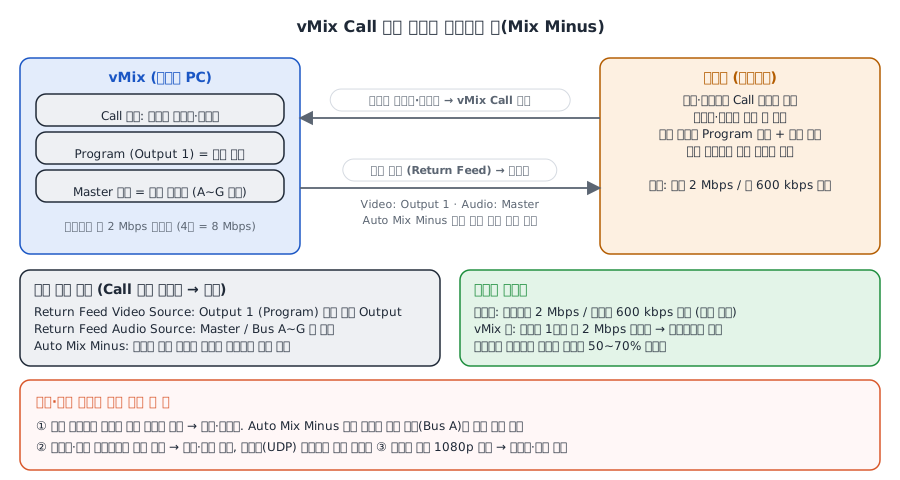
vMix Call의 리턴 피드 구조. 게스트에게는 Output 1 영상과 본인 소리를 뺀 Master 오디오(Mix Minus)를 돌려보냅니다.
영상 리턴은 보통 Output 1, 즉 Program을 그대로 보냅니다. 4K·Pro라면 Settings → Outputs에서 Output 2에 자막 없는 "게스트용 화면"이나 멀티뷰를 지정하고 그것을 리턴으로 보내는 쪽이 더 낫습니다. 게스트는 자기 얼굴에 로어서드가 붙은 화면보다 진행자 얼굴과 슬라이드가 보이는 화면을 원합니다. Output 구성은 vMix Output 설정 정리 글에 있습니다.
음성 리턴은 Audio Source에서 Master, Headphones, Bus A~G 중 하나를 고르는데, 어느 것을 골라도 Auto Mix Minus가 자동으로 적용되어 게스트 본인 마이크는 돌아가지 않습니다. 그래서 vMix Call만 쓰는 구성이라면 버스로 마이너스 원을 따로 만들 필요가 없고, 공식 문서도 Master를 권장합니다. 세 가지는 이렇게 나눠 씁니다.
| Audio Source | 게스트가 듣는 것 | 쓰는 상황 |
|---|---|---|
| Master | 송출·녹화와 같은 소리 (본인 제외) | 대부분의 대담, 가장 단순 |
| Headphones | 운영자가 헤드폰으로 듣는 소리 (본인 제외) | 토크백. PD 마이크를 뮤트+Solo로 두면 시청자 몰래 게스트에게만 말할 수 있음 |
| Bus A~G | 해당 버스에 올린 소리만 | 대기실(그린룸) 운용, 통역 채널 |
입력마다 다른 리턴이 필요하면 입력 우클릭 메뉴의 Video Source / Audio Source로 그 게스트만 바꿀 수 있고, 쇼트컷 함수 VideoCallAudioSource·VideoCallVideoSource로 버튼에 걸어 둘 수도 있습니다.
4. 오디오 루프·에코 원인과 버스 설계
vMix Call에서 에코가 나면 원인은 거의 셋 중 하나입니다. 첫째, 게스트가 스피커로 듣고 있는 경우입니다. 리턴 음성이 게스트 마이크로 다시 들어오는 것이라 vMix 쪽에서는 못 막습니다. 이어폰을 쓰게 하는 것이 유일한 해결책이고, 회의실처럼 스피커를 써야 하면 지향성 마이크를 스피커에서 떨어뜨려야 합니다. 둘째, vMix 쪽 현장 스피커입니다. 게스트 목소리를 스튜디오 스피커로 틀어 놓고 진행자 마이크가 그 소리를 주워 담으면 게스트에게는 자기 목소리가 한 박자 늦게 돌아옵니다. 셋째, 게스트 음성이 vMix 밖을 한 바퀴 도는 경우입니다. 게스트 소리를 외부 콘솔로 보냈다가 라인 입력으로 다시 받으면 vMix는 그것이 게스트 목소리인지 모르기 때문에 Auto Mix Minus가 빼 주지 못합니다.
그래서 버스 설계는 간단할수록 좋습니다. Master는 송출과 녹화, Bus A는 현장 PA(게스트 음성과 영상 파일만, 진행자 마이크는 제외), Headphones는 토크백. 현장 PA에 진행자 마이크를 빼는 이유는 2번 원인을 막기 위해서입니다. 버스 켜고 끄는 방법과 M·A~G 버튼은 3편 오디오 믹서와 오디오 버스·채널 매트릭스 정리 글에서 다뤘습니다.
지연도 알아 두세요. vMix Call은 지터 버퍼를 두기 때문에 같은 지역에서는 200 ms 안팎, 대륙이 다르거나 회선이 혼잡하면 1~1.5초까지 늦어집니다. 한 번 혼잡을 겪으면 버퍼가 늘어난 채로 유지되므로, 대화가 어색하게 겹치기 시작하면 게스트에게 브라우저 새로고침을 부탁해 버퍼를 초기화합니다.
5. 게스트가 PPT를 공유해야 할 때
제가 쓰는 순서는 이렇습니다. 첫째, 파일을 미리 받아 vMix 쪽에서 넘깁니다. PowerPoint 입력으로 올리고 게스트가 "다음"이라고 하면 운영자가 넘기는 방식이 가장 안정적입니다. PPT 입력 세 가지 방법은 16편에서 비교합니다. 둘째, 꼭 게스트가 직접 넘겨야 하면 두 번째 Call 입력을 만들어 게스트가 다른 탭이나 다른 기기에서 접속하게 하고, 그 브라우저의 카메라를 슬라이드가 나오는 가상 카메라로 선택하게 합니다. vMix Call은 브라우저가 선택한 카메라를 그대로 받으므로 슬라이드가 입력 하나로 들어옵니다. 버전에 따라 게스트 브라우저 화면에 화면 공유 버튼이 제공되기도 하니, 어느 쪽이든 리허설에서 실제로 눌러 보고 결정하세요.
슬라이드가 들어오면 게스트 얼굴과 PIP로 묶는 것은 6편 오버레이·멀티뷰의 레이아웃 그대로입니다.
6. 줌·팀즈·구글미트를 꼭 써야 할 때의 차선책
주최 측이 줌을 고집하는 경우가 있습니다. 선택지는 세 가지입니다.
| 방법 | 장점 | 단점 |
|---|---|---|
| vMix의 Zoom 연동 입력 | 참가자가 각각 입력으로 들어오고 Active Speaker 트리거도 있음 | 줌에만 해당. HD는 1개 입력, 4K·Pro는 여러 입력 |
| 회의 앱의 NDI 출력 | 화질 좋고 vMix에서 NDI 입력으로 받음 | 앱이나 플러그인이 NDI를 지원해야 함 |
| Desktop Capture로 회의 창 캡처 | 어떤 앱이든 됨 | 상대 UI가 그대로 보이고, 음성은 윈도우 오디오 장치로 따로 받아야 하며 마이너스 원을 손으로 만들어야 함 |
세 번째 방법을 쓸 때는 vMix 영상을 가상 카메라 출력으로 회의 앱에 보내고, 회의 앱이 듣는 마이크에는 Master가 아니라 회의 참가자 음성을 뺀 버스를 보내야 합니다. 이 마이너스 원을 빼먹으면 회의 참가자 전원이 자기 목소리를 듣게 됩니다. NDI 쪽은 9편을 참고하세요.
7. 리허설 체크리스트: 게스트 환경 사전 점검 10분
본방 하루 전, 게스트와 10분 통화하면서 아래를 순서대로 확인합니다.
- 브라우저가 Chrome 또는 Firefox인지(iPhone은 Safari). 회사 PC면 보안 프로그램이 카메라를 막는지.
- Chrome 주소창 오른쪽 카메라 아이콘에서 쓰려는 카메라·마이크가 선택되어 있는지.
- 이어폰을 꽂았는지. 스피커면 리허설 때부터 에코가 들립니다.
- 유선 또는 안정적인 와이파이인지, VPN이 꺼져 있는지. 회사망은 UDP를 막아 연결이 안 되거나 중계 서버를 거쳐 느려집니다.
- Call Manager 통계에서 해상도와 프레임레이트가 안정적으로 유지되는지 1분 관찰.
- 조명이 얼굴 앞에 있는지, 창문이 등 뒤에 있지 않은지.
- 알림·전화 벨소리를 끄고, 노트북은 전원에 연결했는지.
- 끊겼을 때의 약속: "화면이 멈추면 새로고침 한 번, 그래도 안 되면 전화".
- Call Manager 채팅으로 지시가 보이는지 테스트.
- 본방 접속 시각을 방송 시작 20분 전으로 못 박기.
실습 과제
휴대폰을 게스트로 씁니다. vMix에 Video Call 입력을 하나 만들고 Audio Source를 Master로 둔 뒤, 휴대폰 브라우저로 vmixcall.com에 접속해 연결합니다. vMix 쪽 마이크로 말하면 휴대폰에서 들리고, 휴대폰에 대고 말하면 휴대폰에서는 들리지 않는지(본인 목소리가 빠지는지) 확인합니다. 다음으로 Audio Source를 Headphones로 바꾸고 vMix 쪽 마이크를 뮤트한 채 Solo를 켜서, 송출 미터에는 안 뜨지만 휴대폰에서는 들리는 토크백을 만들어 봅니다. 마지막으로 Return Video Bandwidth를 낮췄다 올렸다 하면서 Call Manager 통계 변화를 봅니다.
자주 하는 실수
- 게스트가 Mac Safari나 회사 보안망을 씁니다. 지원 목록은 Chrome·Firefox와 iOS Safari입니다. 회사망은 방화벽이 UDP를 막는 일이 많아 사전 점검에서 걸러야 합니다. Allow only direct peer to peer connections를 켜 둔 상태에서 연결이 안 되면 방화벽이 원인입니다.
- "리턴에 마스터를 보내서 에코"라고 판단하고 버스를 복잡하게 만듭니다. vMix Call은 Master를 보내도 본인 음성을 자동으로 뺍니다. 에코가 나면 게스트 스피커, 현장 PA, 외부 콘솔 루프 순으로 찾으세요.
- 게스트 화질을 높게 고정해 두고 회선이 부족합니다. Remote Guest Video Bandwidth는 Auto로 두고, Return Video Bandwidth는 낮게 둡니다. 주황색 깜빡임이 계속되면 리턴 화질부터 낮추는 것이 공식 문서의 권고입니다.
핵심 요약
- vMix Call은 게스트가 브라우저로 접속하면 입력 하나로 들어오고, 인원은 HD 1명, 4K 4명, Pro 8명입니다.
- Add Input → Video Call에서 생성된 Password가 초대 코드이고, 재사용되므로 프리셋에 게스트 입력을 미리 만들어 둡니다.
- 리턴 음성은 Master·Headphones·Bus 중 무엇을 골라도 Auto Mix Minus가 적용됩니다. 에코의 원인은 게스트 스피커, 현장 PA, vMix 밖의 루프입니다.
- 게스트 PPT는 파일을 미리 받아 vMix에서 넘기는 것이 첫째, 두 번째 Call 입력으로 받는 것이 둘째입니다.
- 사전 점검 10분이 본방 중 문제의 대부분을 막습니다.
FAQ
Q1. 게스트 영상이 1 fps 수준으로 뚝뚝 끊깁니다. 회선 혼잡이면 vMix Call이 프레임레이트를 1 fps까지 내려서라도 연결을 유지합니다. 게스트 업로드가 2 Mbps에 못 미치거나, 조명이 어두워 웹캠이 셔터를 늘리거나, 게스트 PC 성능이 부족할 때도 같은 증상입니다. Call Manager 통계에서 비트레이트가 함께 떨어지면 회선, 비트레이트는 멀쩡한데 fps만 낮으면 게스트 기기 쪽입니다.
Q2. 게스트가 들어왔을 때 자동으로 자막을 띄울 수 있나요? Call 입력의 Triggers 탭에 OnVideoCallConnected와 OnVideoCallDisconnected 이벤트가 있습니다. 연결되면 로어서드를 올리고, 끊기면 대기 화면으로 바꾸는 식으로 걸어 둘 수 있습니다. 트리거 사용법은 14편에서 다룹니다.
Q3. 게스트 영상을 다른 PC에서도 받고 싶습니다. 각 Call 입력의 영상과 음성은 NDI로 자동 송출됩니다. 같은 네트워크의 다른 vMix나 NDI 도구에서 바로 잡힙니다.
질문이나 다른 현장 경험은 Threads로 알려 주세요. 다음 편에 반영하겠습니다.