vMix 강의 12편 | Instant Replay: 스포츠·행사 중계 리플레이 운용
이 포스팅은 쿠팡 파트너스 활동의 일환으로, 이에 따른 일정액의 수수료를 제공받습니다.
이 강의를 마치면 카메라 여러 대를 vMix Replay로 계속 녹화하면서, 득점 장면이 나오면 버튼 하나로 마킹하고 앵글을 골라 슬로모션으로 내보낸 뒤 라이브로 복귀하는 과정을 혼자서 30초 안에 끝낼 수 있습니다. 하프타임 하이라이트를 이벤트 리스트로 묶어 내보내는 방법도 포함합니다.
이 글은 vMix 강의 시리즈 12편입니다. 이전 편: vMix Call: 원격 게스트를 방송 화질로 부르기 · 다음 편: 쇼트컷과 컨트롤 서피스: 키보드, Stream Deck, MIDI, 태블릿
1. Replay 설정: 카메라 채널 수, 녹화 품질, 디스크 요구량
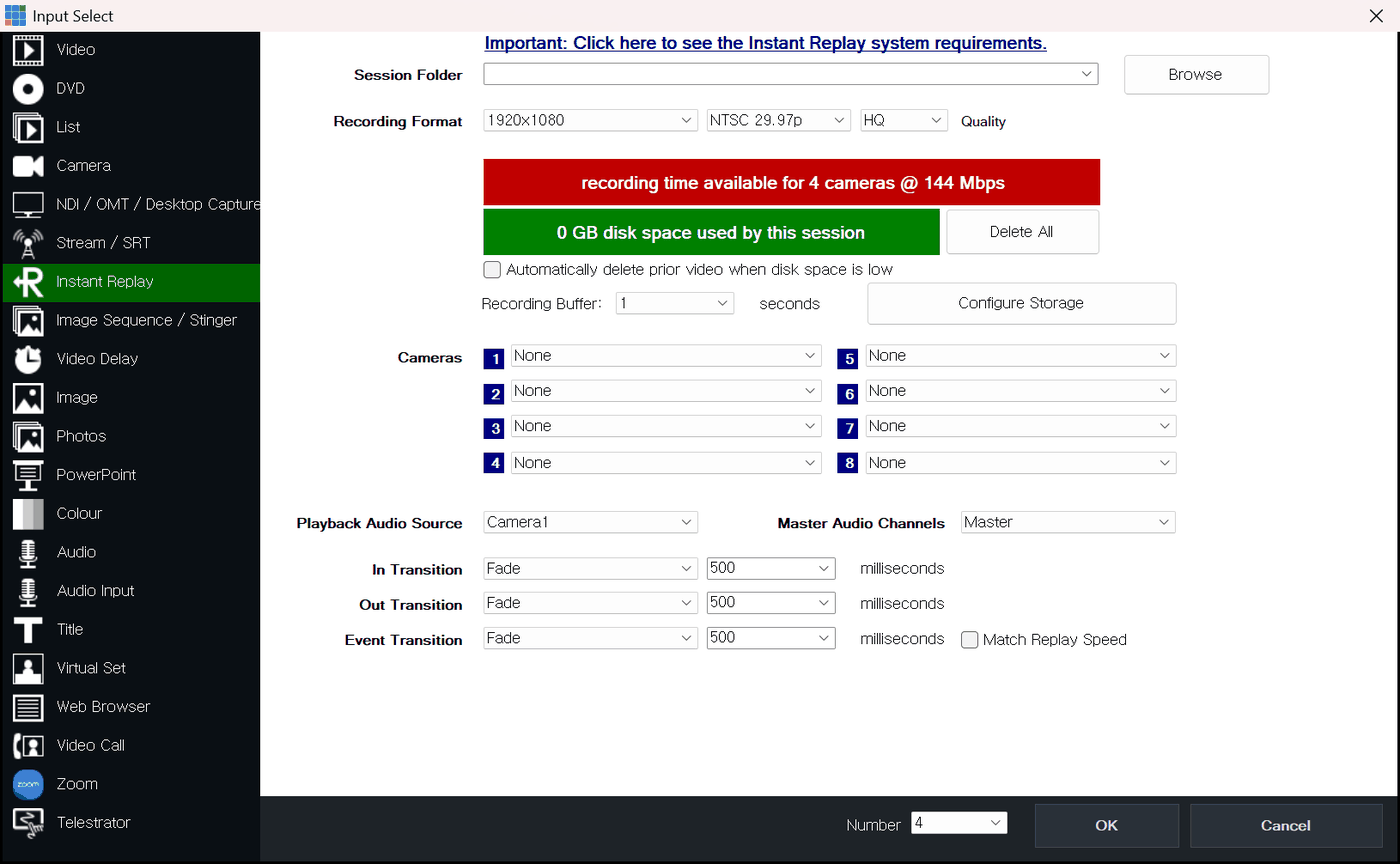
Add Input → Instant Replay. 세션 폴더, 카메라 수, 녹화 포맷을 정하는 첫 화면입니다.
Instant Replay는 4K 에디션이 카메라 1대, Pro와 MAX가 8대까지입니다(구매 페이지 비교표 기준). HD 이하는 기능 자체가 없습니다. 카메라를 먼저 입력으로 추가한 뒤 Add Input → Instant Replay 탭에서 세션을 만듭니다. 여기서 정하는 항목이 전부 "나중에 바꾸면 처음부터 다시"에 해당하니 순서대로 짚겠습니다.
Session Folder는 리플레이 녹화가 쌓이는 곳인데, 공식 문서가 "전용 SSD여야 한다"고 못 박습니다. 폴더를 고르면 선택한 포맷 기준의 예상 녹화 가능 시간이 바로 표시되니 경기 시간과 비교하세요. Recording Format은 모든 카메라와 같아야 합니다. 카메라 해상도는 전부 같아야 하고, 프레임레이트는 프로그레시브(또는 PsF)라면 달라도 세션 프레임레이트에 맞춰 프레임을 복제·삭제해 줍니다. Cameras에서 녹화할 입력을 고르는데, 캡처카드 입력과 같은 포맷의 NDI 입력은 되지만 웹캠·IP 카메라는 직접 지원하지 않습니다. 이런 소스는 Output을 카메라 중 하나로 넣어 Program 전체를 녹화하는 방법으로 우회합니다. SRT 입력을 쓰려면 추가할 때 Use Hardware Decoder를 꺼야 합니다.
녹화는 vMix AVI 4:2:2이고 오디오는 48 kHz 4채널 32비트 float 무압축입니다. 즉 카메라 1대당 vMix AVI 한 벌이 쌓입니다. 1080p30 기준 시간당 용량 감각은 녹화 화질·용량 정리 글의 vMix AVI 수치를 카메라 수만큼 곱하면 되고, 정확한 값은 세션 창의 예상 시간을 믿으세요. 시스템 요구사항 표도 디스크를 못 박습니다.
| 구성 | CPU | GPU | 저장 장치 |
|---|---|---|---|
| HD 1채널 | 쿼드코어 3.4 GHz | GTX 1050 이상 | 전용 SSD 200 GB 이상, 내장 SATA·M.2 |
| HD 4채널 / 4K 1채널 | 6코어 3.6 GHz | GTX 1060 이상 | 전용 SSD 500 GB 이상(1 TB 권장), SATA 3·M.2 |
| HD 8채널 / 4K 2채널 | 18코어 3.0 GHz | GTX 1080 Ti 이상 | NVMe SSD, 읽기·쓰기 500 MB/s 이상, M.2만 |
녹화는 카메라마다 20분 단위로 파일이 나뉘고, Automatically delete prior video when disk space is low를 켜 두면 디스크가 차면 가장 오래된 20분을 지우고 계속 갑니다. 끄면 디스크가 찼을 때 녹화가 멈추고 알림이 뜹니다. 긴 경기는 Configure Storage로 카메라를 여러 드라이브에 나누되, 공식 문서대로 "4대+4대"처럼 비슷한 크기의 드라이브에 균등하게 배분하세요. 그리고 Instant Replay와 MultiCorder는 동시에 쓸 수 없습니다. ISO 녹화가 필요하면 리플레이 녹화 파일 자체가 ISO 역할을 합니다.
같은 창에서 Playback Audio Source(Master 또는 앵글을 따라가는 Follow), In Transition·Out Transition·Event Transition, Match Replay Speed(슬로모션 속도에 맞춰 트랜지션도 느리게)를 정합니다.
2. 이벤트 마킹: 인/아웃 포인트, 마지막 5초·10초 버튼, 앵글 바꾸기
리플레이 컨트롤러는 메인 창 오른쪽 탭에 도킹하거나 별도 창으로 띄울 수 있고, Replay A 입력 옆의 미니 인터페이스에도 녹화, 5초·10초 마킹, 마지막 이벤트 재생, 슬로모션 버튼이 있습니다.
마킹의 핵심은 Live 모드와 Recorded 모드입니다. 컨트롤러의 Live 버튼이 빨간색이면 Live 모드로, 모든 새 이벤트가 "지금 이 순간"을 기준으로 만들어집니다. 녹화를 시작하면 자동으로 Live 모드가 됩니다. 위치 바를 뒤로 돌려 지나간 장면을 찾는 순간 Recorded 모드가 되고, 그때 만드는 이벤트는 위치 바가 가리키는 시각을 기준으로 잡힙니다. 놓친 장면을 되감아 마킹한 뒤에는 반드시 Live 버튼을 다시 눌러 Live 모드로 복귀해야 다음 마킹이 현재 시각으로 잡힙니다. 리플레이 운영 사고의 절반이 이 복귀를 잊어서 생깁니다.
버튼은 세 종류입니다. Mark In을 누르고 Mark Out을 눌러 구간을 정하는 방식, 5·10·20초 프리셋으로 "직전 n초"를 한 번에 이벤트로 만드는 방식(쇼트컷으로는 ReplayMarkInOut에 Value로 초를 지정), 그리고 ReplayMarkInOutLiveFuture처럼 "지금부터 n초 뒤까지"를 미리 거는 방식입니다. 설정 톱니바퀴의 Events 메뉴에서 Pre Roll / Post Roll을 몇 초 넣어 두면 모든 이벤트 앞뒤에 여유가 자동으로 붙어서 컷 포인트가 급하게 보이지 않습니다.
이벤트 리스트의 각 행에는 ID, In, Out, Duration, Speed와 카메라 1~8 체크박스가 있습니다. 체크된 앵글만 재생되므로 앵글 바꾸기는 체크박스를 바꾸는 것입니다. 쇼트컷으로는 ReplayToggleLastEventCamera1~8로 마지막 이벤트의 앵글을 고르고, ReplayACamera1~8로 A 채널이 보여 줄 카메라를 즉시 바꿉니다. 체크박스 옆 텍스트 칸을 우클릭하면 "득점 3번 선수" 같은 메모를 넣을 수 있고, 태그 목록도 설정에서 미리 만들어 둘 수 있습니다.
3. 슬로모션 속도, 재생 트랜지션, 리플레이 중 오디오
속도는 0~100%로 정하고, ReplaySetSpeed(0~1 값)를 버튼에 걸거나 마우스 휠로 조절합니다. Shift+휠이 속도, Ctrl+휠이 한 프레임 이동, Alt+휠이 1초 이동입니다. 이벤트마다 Speed 열을 따로 지정할 수 있고, 비워 두면 직전 이벤트의 속도를 따라갑니다. 역재생과 프레임 단위 이동도 됩니다.
재생은 두 채널 A·B로 나갑니다. 버전 24부터 A와 B를 완전히 독립적으로 쓸 수 있어서, A를 송출하는 동안 B에서 다음 이벤트를 편집하는 식으로 운용합니다. Play Events 버튼은 기본적으로 Replay 입력을 Program으로 트랜지션까지 시키고, 설정에서 이 자동 전환을 끄면 Replay 입력에서만 재생되어 운영자가 원하는 순간에 직접 컷할 수 있습니다. 이벤트 사이 트랜지션은 버전 24부터 앞 이벤트 끝과 뒤 이벤트 시작에 겹쳐서 들어가므로, 트랜지션 길이만큼 In·Out을 넉넉히 잡아야 장면이 잘리지 않습니다.
오디오는 세 가지를 정합니다. 재생 소리는 Playback Audio Source(Master 또는 Follow), 녹화할 마스터 채널은 Master Audio Channels(기본 스테레오, 버스 두 개를 합쳐 4채널도 가능), 그리고 설정의 Play audio when speed is below 100%를 켜면 슬로모션 중에도 시간을 늘린 오디오가 나옵니다. 저는 현장 함성이 중요한 경기에서는 이 옵션을 켜고, 해설이 중요한 경기에서는 끄고 해설 마이크를 Replay 재생과 별도로 살려 둡니다. 리플레이를 재생하는 동안 라이브 마이크를 어떻게 할지는 리플레이 입력의 오디오가 아니라 Audio Mixer에서 정하는 문제라, 해설 마이크는 Master에 계속 켜 두고 리플레이 입력의 볼륨만 조절합니다.
4. 하이라이트 리스트 만들기와 중간 하이라이트 패키지 송출
이벤트 리스트는 20개까지 있고 이름을 붙일 수 있습니다. 저는 1번을 "실시간 마킹", 2번을 "전반 하이라이트", 3번을 "후반 하이라이트"로 두고, 득점이나 결정적 장면이 나올 때마다 1번에서 마킹한 뒤 괜찮은 것만 2·3번으로 복사합니다. 이벤트는 복사·붙여넣기가 되고 ID는 새로 부여됩니다.
하프타임이 되면 2번 리스트를 열고 Play Events(또는 ReplayPlayAllEventsToOutput)를 누르면 이벤트가 Event Transition을 사이에 두고 차례로 재생됩니다. 설정의 Music에 WAV·MP3를 지정하고 Music 버튼을 켜면 배경음악이 깔립니다. 모든 이벤트가 끝나면 Replay 입력에 OnReplayEventsCompleted 트리거가 발생하므로, 여기에 "카메라 1로 Fade"를 걸어 두면 하이라이트가 끝나는 순간 자동으로 라이브로 돌아옵니다. 트리거는 14편에서 자세히 다룹니다.
경기 후 SNS용 클립은 이벤트를 선택하고 Export로 개별 파일로 뽑습니다. 리플레이 녹화 원본은 vMix AVI라 유튜브에 바로 올릴 수 없으니 MP4로 내보내고, 편집자에게는 AVI 원본을 넘기면 프리미어와 베가스에서 바로 읽힙니다.
5. 컨트롤러 연동: 키보드, Stream Deck, 전용 컨트롤러
리플레이의 모든 기능은 Shortcuts 함수로 열려 있습니다. 키보드만으로도 운용할 수 있지만, 경기 중에는 눈을 화면에 두고 손만 움직여야 하므로 물리 버튼이 필요합니다.
| 역할 | 함수 | 비고 |
|---|---|---|
| 직전 10초 마킹 | ReplayMarkInOut, Value=10 | 가장 많이 누르는 버튼 |
| 마지막 이벤트 재생+송출 | ReplayPlayLastEventToOutput | In Transition으로 전환 |
| 앵글 선택 | ReplayACamera1~8 | A 채널 카메라 즉시 전환 |
| 마지막 이벤트 앵글 토글 | ReplayToggleLastEventCamera1~8 | 하이라이트용 |
| 속도 | ReplaySetSpeed, Value=0.5 | 50% 슬로모션 |
| 라이브 복귀 | ReplayLive | Recorded 모드에서 돌아올 때 |
| 리스트 선택 | ReplaySelectEvents1~20 | 하이라이트 리스트 전환 |
| 녹화 시작/정지 | ReplayStartStopRecording | 경기 시작 전 한 번 |
Stream Deck은 vMix Shortcuts 플러그인을 설치하고 버튼에 끌어다 놓은 뒤 vMix 쪽 Add Shortcut에서 Find로 그 버튼을 찾아 함수를 붙입니다. Contour ShuttlePROv2는 버튼 14개와 조그·셔틀 휠이 있는데, Shortcuts → Templates의 Replay ShuttlePROv2 템플릿을 적용하면 기본 매핑이 들어오고, 조그 휠은 MIDI JogWheel 타입으로 ReplayJumpFrames(프레임 이동)나 ReplayChangeSpeed(속도)에 연결합니다. X-Keys의 XK-12 Jog and Shuttle, Behringer CMD PL-1 같은 조그 휠 장비도 같은 방식입니다. 컨트롤러 전반은 다음 편에서 이어집니다.
6. 혼자 운용하는 리듬: 득점 → 마킹 → 리플레이 → 복귀 30초 루틴
저는 이 순서를 몸에 익힐 때까지 연습합니다.
- 득점 직후 0~3초: ReplayMarkInOut 10초 버튼. 손은 이것만 누르고 눈은 라이브를 봅니다. 라이브 스위칭은 리액션 샷으로 이어갑니다.
- 3~10초: 리플레이 컨트롤러에서 마지막 이벤트의 앵글 체크박스를 확인하고 가장 좋은 앵글 하나를 남깁니다. 속도 50%.
- 10~12초: 리액션 샷이 끝나는 타이밍에 ReplayPlayLastEventToOutput. 스팅어가 들어가며 리플레이가 나갑니다.
- 재생 중: 다른 앵글이 더 좋으면 ReplayACamera로 바꿔 두 번째 재생을 준비합니다. 해설 마이크는 계속 살아 있습니다.
- 재생이 끝나기 1~2초 전: Preview에 다음 라이브 카메라를 올려 두고 Out Transition과 함께 복귀. 트리거로 자동화했다면 손을 떼고 지켜봅니다.
- 복귀 직후: Live 버튼이 빨간색인지 확인. 괜찮은 장면이면 하이라이트 리스트로 복사.
이 30초 동안 손이 가장 많이 가는 것이 앵글 선택이라, 카메라 번호와 버튼 위치를 실제 카메라 배치(왼쪽 골대부터 1번)와 똑같이 맞춰 둡니다.
실습 과제
카메라가 없어도 됩니다. 경기 영상 파일 2개를 입력으로 넣고 Instant Replay에서 Cameras로 선택한 뒤(파일 입력은 직접 지원 대상이 아니니, 안 잡히면 Output을 카메라로 넣고 두 파일을 번갈아 Program에 올리는 방식으로 대체) 녹화를 시작합니다. 득점 장면이 나올 때마다 10초 마킹 → 앵글 선택 → 50% 재생 → 복귀를 3회 반복하고, 매번 소요 시간을 잽니다. 세 번째에는 Recorded 모드로 되감아 놓친 장면을 마킹한 뒤 Live로 복귀하는 것까지 넣습니다.
자주 하는 실수
- 리플레이 녹화 드라이브가 느려서 드롭이 납니다. 외장 USB SSD, 시스템 드라이브 공용, HDD는 전부 안 됩니다. 내장 SATA 또는 M.2 전용 SSD가 최소 조건이고, 쓰기 속도가 들쭉날쭉한 SSD는 Recording Buffer를 늘려 보세요.
- 리플레이 중 라이브 오디오가 끊깁니다. Replay 입력의 오디오와 해설 마이크를 같은 채널로 묶어 두었거나, Playback Audio Source를 Follow로 두어 앵글마다 소리가 바뀌는 경우입니다. 해설 마이크는 Master에 독립적으로 두고 Replay 입력 볼륨만 다룹니다.
- 카메라 번호와 버튼 매핑이 다릅니다. 입력 순서를 바꾸면 Replay 카메라 번호도 달라질 수 있으니, 세션을 만들기 전에 입력 순서를 고정하고 버튼 라벨을 카메라 위치 이름으로 붙입니다.
핵심 요약
- Instant Replay는 4K가 1카메라, Pro·MAX가 8카메라이며, 세션 폴더는 전용 내장 SSD여야 하고 MultiCorder와 동시에 쓸 수 없습니다.
- 마킹은 Live 모드에서 "직전 n초" 버튼으로, 놓친 장면은 Recorded 모드로 되감아 잡은 뒤 반드시 Live로 복귀합니다.
- 앵글은 이벤트 행의 카메라 체크박스이고, 속도는 0~100%에 이벤트별로 지정할 수 있습니다.
- 하이라이트는 이벤트 리스트 20개에 나눠 담고 Play Events로 묶어 내보내며, OnReplayEventsCompleted 트리거로 자동 복귀합니다.
- 득점 → 10초 마킹 → 앵글 → 재생 → 복귀 30초 루틴을 몸에 익히는 것이 설정보다 중요합니다.
FAQ
Q1. 리플레이 녹화를 경기 전체 녹화 대신 써도 되나요? 됩니다. Output을 카메라 중 하나로 넣으면 Program 전체가 vMix AVI로 함께 녹화되고, 카메라별 파일은 ISO 소스가 됩니다. 다만 vMix AVI는 유튜브에 바로 올릴 수 없으니 배포용은 일반 녹화를 MP4로 따로 돌리거나 Export로 변환하세요.
Q2. 4대 중 1대만 1080p60이고 나머지는 1080p30입니다. 해상도만 같으면 프레임레이트는 달라도 됩니다. 세션 프레임레이트에 맞춰 프레임이 복제되거나 삭제되는데, 슬로모션 품질은 원본 프레임레이트가 높은 카메라가 훨씬 좋으니 결정적 장면을 잡는 카메라를 60p로 두세요.
Q3. 녹화 중 디스크가 차면 어떻게 되나요? Automatically delete prior video when disk space is low를 켜 두면 가장 오래된 20분 구간부터 지우고 계속 녹화하지만, 그 구간의 이벤트는 사라집니다. 끄면 녹화가 멈추고 알림이 뜹니다. 경기 전 세션 창의 예상 시간이 경기 시간의 두 배 이상인지 확인하는 것이 먼저입니다.
질문이나 다른 현장 경험은 Threads로 알려 주세요. 다음 편에 반영하겠습니다.