vMix 강의 7편 | 출력과 스트리밍 설정: Output 1~4, 외부 출력, 유튜브·페이스북 동시 송출
이 포스팅은 쿠팡 파트너스 활동의 일환으로, 이에 따른 일정액의 수수료를 제공받습니다.
이번 강의를 마치면 vMix의 출력이 어디서 어디로 흘러가는지 그림이 그려지고, 유튜브와 다른 서버로 동시에 송출하면서 끊김이 생겼을 때 회선 문제인지 인코더 문제인지 렌더 문제인지 10분 안에 가려낼 수 있습니다. 출력 설정 화면의 항목별 설명은 이미 vMix Output 설정 정리에 써 두었으니, 이 글은 그 위에서 스트리밍을 가르치고 연습하는 순서에 집중하겠습니다.
이 글은 vMix 강의 시리즈 7편입니다. 이전 편: 오버레이와 멀티뷰 레이아웃: PIP, 2분할, 4분할, 키잉 · 다음 편: 녹화 전략: MP4·vMix AVI·FFMPEG, 두 번째 레코더, MultiCorder
1. Output 1~4, Fullscreen, External: 밖으로 나가는 길
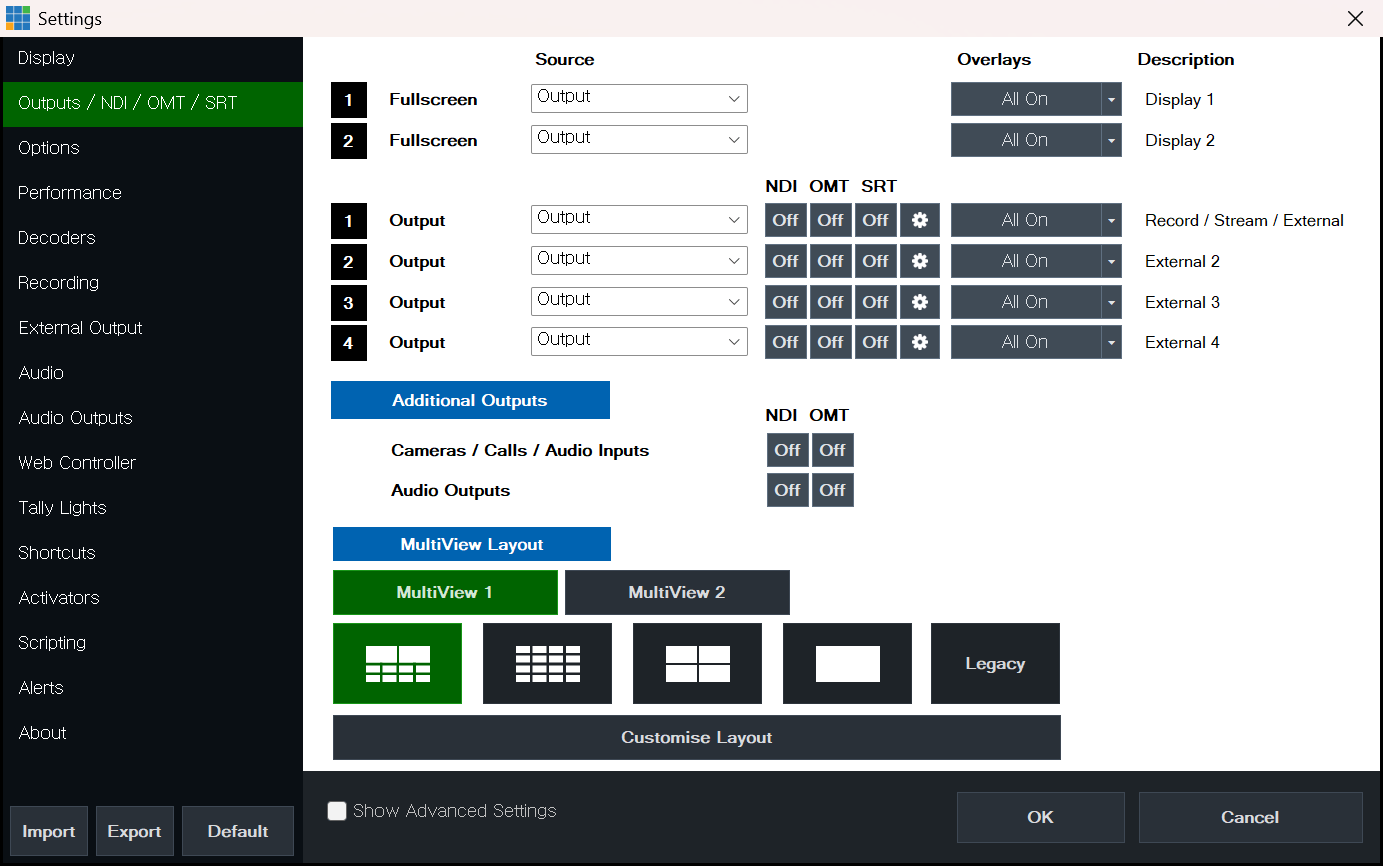
Settings → Outputs / NDI / OMT / SRT. Output 1~4의 소스와 NDI·SRT 출력을 여기서 정합니다.
vMix에서 입력은 바로 밖으로 나가지 못합니다. 반드시 Output 1~4 중 하나를 거쳐야 스트리밍, 녹화, NDI, SRT, 외부 출력 카드로 나갑니다. 이 한 줄만 기억하면 Settings → Outputs / NDI / OMT / SRT 화면이 단순해집니다.
- Output 1: Program 그 자체입니다. 스트리밍과 녹화의 기본 소스이고 External 1과 묶여 있습니다. 여기 Source를 바꾸면 유튜브에 나가는 화면이 바뀝니다.
- Output 2~4: External 2~4와 짝을 이루는 독립 출력입니다. 4K 에디션 이상에서는 Source를 Preview, MultiView, 특정 입력으로 두고 스트리밍·SRT·NDI·Instant Replay·vMix Call의 소스로도 쓸 수 있습니다.
- Fullscreen 1·2: 그래픽카드 모니터 포트로 나가는 전체 화면입니다. 4K 이상은 Fullscreen 2개, External 4개까지이고 나머지 에디션은 각 1개입니다.
- External: DeckLink·AJA 같은 출력 카드로 SDI·HDMI를 내보내거나, vMix Video라는 가상 카메라로 다른 프로그램에 넘깁니다. External Output 창의 Frame Rate는 Display 탭의 Master Frame Rate와 같게 두세요.
강의에서 저는 학생에게 이렇게 시킵니다. "Output 2의 Source를 MultiView로 바꾸고 Fullscreen 2로 내보내 보세요." 그러면 감독 모니터가 생기고, 동시에 Output 1(송출)은 아무 영향이 없다는 걸 눈으로 확인하게 됩니다.
2. 스트리밍 창: 동시 송출과 커스텀 서버
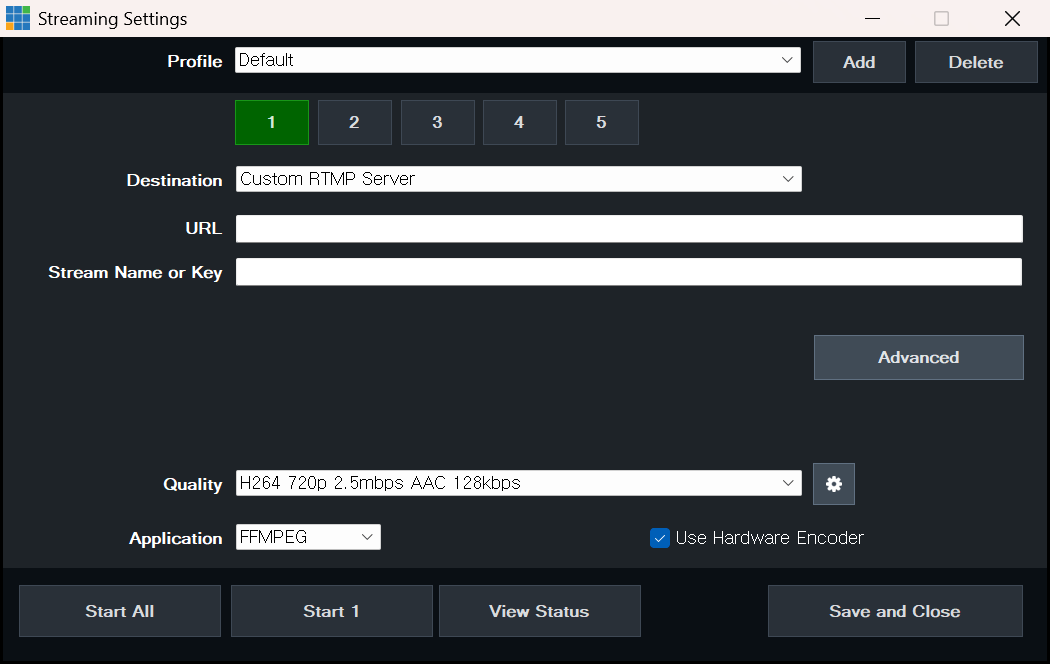
Streaming Settings. 1~5번 슬롯으로 동시 송출하고, Destination·URL·Stream Key·Quality·Use Hardware Encoder를 슬롯마다 정합니다.
메인 창의 Stream 버튼 옆 톱니바퀴를 누르면 스트리밍 창이 열립니다. Application이 FFMPEG일 때 위쪽에 1, 2, 3, 4, 5 버튼이 보이는데, 이것이 동시 송출 슬롯입니다. 현재 버전 기준 다섯 곳까지 동시에 보낼 수 있고, 각 슬롯은 기본으로 1번의 품질을 따라갑니다. 다른 품질로 보내려면 Use Stream 1 Quality 체크를 끄세요. 동시 송출을 쓰면 멀티 비트레이트 기능은 꺼집니다.
Destination에는 유튜브·페이스북·트위치 같은 내장 목록이 있어 로그인하면 채널을 바로 고를 수 있고, 목록에 없으면 Custom RTMP Server를 골라 URL(rtmp://서버/앱)과 Stream Key를 직접 넣습니다. 유튜브는 RTMPS 주소를 권장하니 스트림 설정 화면의 보안 주소를 그대로 쓰면 됩니다.
주의할 점 하나. SRT 송출은 이 창이 아니라 Settings → Outputs의 Output별 톱니바퀴에서 켭니다. 스트리밍 창에서 SRT를 찾다가 시간을 쓰는 분이 많습니다. SRT는 10편에서 따로 다룹니다.
Profile은 설정 묶음입니다. "유튜브 본방송", "테스트 서버"처럼 프로필을 나눠 두면 행사마다 키를 다시 붙여 넣지 않아도 됩니다. 단, 한 번에 하나의 프로필만 활성화됩니다.
3. 인코딩 설정: Streaming Quality 창 읽기
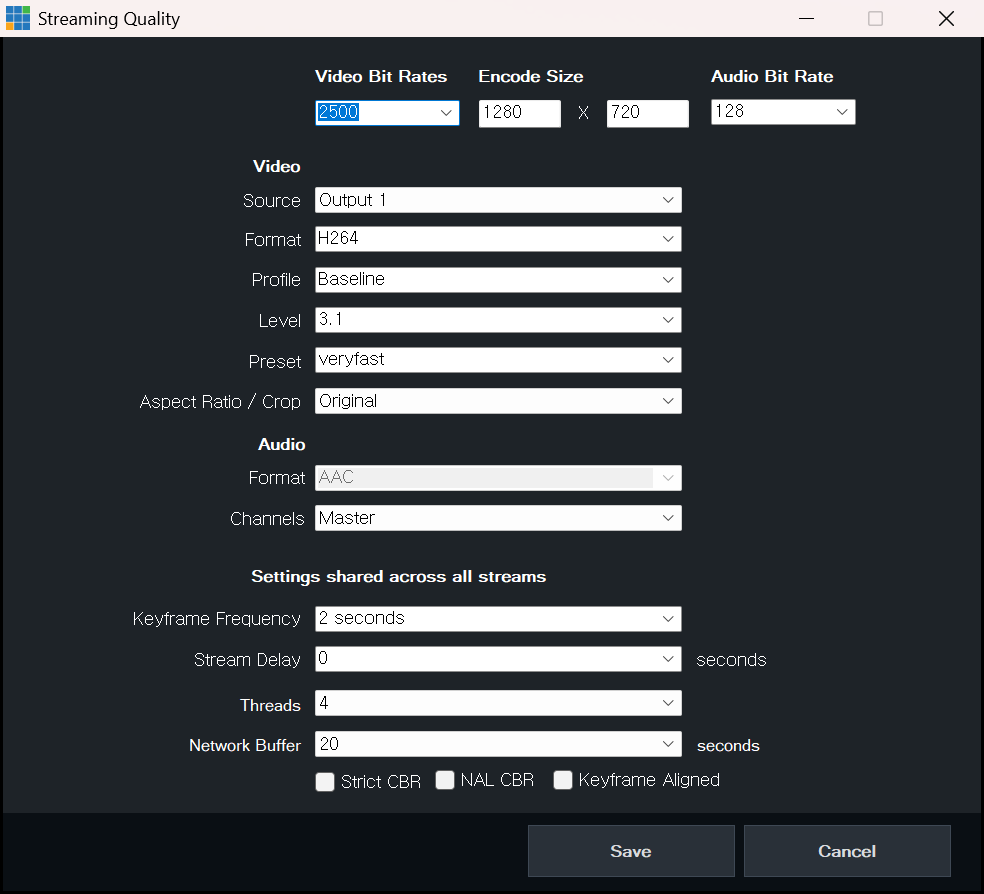
Streaming Quality. 비트레이트, 인코드 크기, 프로파일, 프리셋, Keyframe Frequency(2초), 오디오 채널을 정하는 창입니다.
Quality 드롭다운 옆 톱니바퀴를 누르면 Streaming Quality 창입니다. 위에서부터 이렇게 봅니다.
| 항목 | 의미 | 제가 두는 값 (1080p30 유튜브) |
|---|---|---|
| Video Bit Rate (kbps) | 영상 비트레이트 | 6000 전후, 회선에 맞춰 조정 |
| Encode Size | 송출 해상도. 캔버스 비율과 맞춰야 함 | 1920x1080 |
| Audio Bit Rate | AAC 비트레이트 | 128 |
| Source | 4K 이상에서 Output 1~4 중 선택 | Output 1 |
| Format | H264 / HEVC / AV1 (HEVC·AV1은 GPU 인코딩 필수, 플랫폼 지원 확인) | H264 |
| Profile | Baseline은 저화질·저부하, Main은 고화질 | Main |
| Preset | x264는 veryfast 권장. NVENC는 Low Latency HQ 기본, P1(속도)~P7(화질) | Low Latency HQ 또는 P4~P5 |
| Keyframe Frequency | 키프레임 간격(초). 기본 2초 | 2 |
| Network Buffer | vMix가 버퍼로 쥐고 있을 최대 초. 회선이 불안하면 늘림 | 기본값, 불안하면 올림 |
Use Hardware Encoder는 NVIDIA 카드의 NVENC를 쓰는 옵션입니다. CPU 부담이 크게 줄어 생방송에서는 사실상 필수입니다. GeForce는 PC 한 대당 동시 인코딩 수에 상한이 있으니(현재 문서 기준 8개) 스트리밍·녹화·SRT를 모두 하드웨어로 돌릴 때는 Statistics 창의 Encoders 탭에서 각 인코더가 GPU로 도는지 확인하세요.
Strict CBR과 NAL CBR은 비트레이트를 일정하게 맞추는 옵션인데 화질을 깎습니다. 공식 문서도 RTMP에는 필요 없고 네트워크 문제 진단용이라고 적고 있으니 평소에는 끄세요. Stream Delay는 송출을 몇 초 늦추는 기능으로, 방송 사고를 끊을 시간을 벌 때 씁니다.
4. 플랫폼별 권장값
플랫폼마다 숫자가 다르고 수시로 바뀌니, 강의에서는 "유튜브 표를 기준으로 삼고 나머지는 각 플랫폼 문서에서 확인"하라고 가르칩니다. 아래는 이 글을 쓰는 시점의 유튜브 공식 표(H.264 기준)입니다.
| 해상도 | 유튜브 최소 | 유튜브 권장 | 키프레임 |
|---|---|---|---|
| 720p30 | 3 Mbps | 8 Mbps | 2초 (최대 4초) |
| 1080p30 | 5 Mbps | 14 Mbps | 2초 |
| 1080p60 | 6 Mbps | 17 Mbps | 2초 |
유튜브는 권장값이 꽤 높습니다. 회선이 넉넉하면 권장값에 가깝게, 아니면 최소값 이상에서 회선의 절반을 넘지 않는 선으로 타협합니다. 오디오는 AAC 128 kbps, 프레임은 프로그레시브, RTMPS 권장입니다. 페이스북·트위치·네이버는 상한이 유튜브보다 낮은 편이라 같은 설정을 그대로 복사하면 거부되거나 재인코딩됩니다. 동시 송출 슬롯마다 Use Stream 1 Quality를 끄고 플랫폼 상한에 맞추세요.
5. 회선 계산: 업로드의 50~70%만 씁니다
측정은 반드시 업로드 속도이고, 행사 당일 그 자리에서 유선으로 세 번 이상 재야 합니다. 그 평균의 50~70%가 송출에 쓸 수 있는 전부입니다. 동시 송출이면 슬롯의 비트레이트를 전부 더하고, SRT로 원격지에 보내는 것도 더합니다. NDI는 내부망이라 빼도 됩니다.
예를 들어 업로드 20 Mbps가 나왔다면 쓸 수 있는 건 10~14 Mbps입니다. 유튜브 6 Mbps + 테스트 서버 3 Mbps는 되지만, 유튜브 권장 14 Mbps 하나만으로도 이미 한계입니다. 회선이 나오지 않으면 비트레이트를 낮추는 것이 화질을 높이는 것보다 먼저입니다.
백업 회선은 5G 테더링이 현실적입니다. 다만 PC의 기본 게이트웨이를 바꾸는 식의 전환은 송출이 한 번 끊기니, 끊겼을 때 재연결할 시간을 Network Buffer와 Stream Delay로 조금 벌어 두세요. 본격적인 이중화는 18편에서 다룹니다.
6. 끊김 원인 분리: 회선인가, 인코더인가, 렌더인가
끊긴다는 말은 세 가지 다른 현상을 뭉뚱그린 것입니다. 메인 창 오른쪽 아래 아이콘으로 여는 Statistics 창이 셋을 갈라 줍니다.
- 렌더: Renderer Dropped가 올라가면 그래픽카드가 프레임을 못 그리고 있는 것입니다. 송출만 끊기는 게 아니라 녹화와 모니터도 같이 끊깁니다. 입력 해상도를 낮추거나 브라우저·4K 파일 입력을 줄입니다.
- 인코더: Encoders 탭에서 Streams 항목의 드롭이 올라가고 Codec이 CPU로 표시되면 인코더가 못 따라가는 것입니다. Use Hardware Encoder를 켜거나 Preset을 낮춥니다.
- 회선: 렌더도 인코더도 멀쩡한데 플랫폼 쪽 상태가 나쁘면 회선입니다. 스트리밍 창의 View Status에서 연결 상태를 보고, 비트레이트를 30% 낮춰 재연결해 봅니다.
Source Dropped와 Resync는 카메라·캡처카드 쪽 문제라 송출 설정으로는 안 잡힙니다. 카메라 프레임레이트가 vMix와 다를 때 생기니 1080i·1080p와 프레임레이트 정리를 참고하세요.
7. 스트리밍 상태 읽기
송출 중에는 메인 창의 Stream 버튼이 빨갛게 켜지고, 스트리밍 창의 View Status에서 연결과 전송 정보를 볼 수 있습니다. 저는 본방송 중 세 가지만 봅니다. 플랫폼 대시보드의 스트림 상태(유튜브는 "좋음/보통/나쁨"으로 표시), Statistics의 Encoders 탭 드롭 수, 그리고 Stream 버튼이 꺼졌다 켜지는 재연결 흔적입니다. 재연결이 반복되면 비트레이트를 낮추는 것이 유일한 즉효약입니다.
실습 과제
같은 Program을 두 곳으로 동시에 보내 보세요.
- 스트리밍 창 슬롯 1: 유튜브, 1080p 6000 kbps, 키프레임 2초, 하드웨어 인코더
- 슬롯 2: 테스트 서버(자신의 다른 유튜브 채널이나 로컬 RTMP 서버), Use Stream 1 Quality 해제 후 720p 3000 kbps
- Start All로 시작하고 10분 동안 Statistics의 Encoders 탭과 View Status를 1분마다 기록
- 업로드 속도를 재고 두 슬롯 합계가 50~70% 안에 있는지 확인
마지막에 슬롯 2의 비트레이트를 일부러 회선보다 높게 올려 보고 어느 지표가 먼저 반응하는지 봐 두면, 본방송에서 원인을 찾는 시간이 크게 줄어듭니다.
자주 하는 실수
- 업로드 20 Mbps 회선에 12 Mbps 송출: 60%를 넘어 버퍼가 차는 순간 재연결이 시작됩니다. 10 Mbps 이하로 내리세요.
- 1080i 소스를 그대로 송출: 스트리밍은 프로그레시브가 기본입니다. 카메라를 1080p로 바꾸거나 Display 설정에서 프로그레시브로 맞추세요.
- 키프레임 간격을 플랫폼 요구와 다르게: 유튜브는 2초 권장, 4초 초과 금지입니다. 길게 두면 화질이 좋아 보여도 플랫폼이 거부하거나 지연이 늘어납니다.
- Output 1의 Source를 바꿔 놓고 송출: 유튜브에 엉뚱한 화면이 나갑니다. 다른 화면이 필요하면 Output 2~4를 쓰세요.
핵심 요약
- 입력은 Output 1~4를 거쳐야 밖으로 나갑니다. Output 1은 송출·녹화·External 1과 묶여 있으니 함부로 바꾸지 마세요.
- 동시 송출은 스트리밍 창의 1~5 버튼이고, 슬롯별 품질은 Use Stream 1 Quality를 꺼야 바뀝니다. SRT는 Settings → Outputs에서 켭니다.
- 1080p30 유튜브 기준 H264, Main, 키프레임 2초, 하드웨어 인코더, 비트레이트는 회선 업로드의 50~70% 안에서 정합니다.
- 끊김은 Statistics 창에서 Renderer Dropped(렌더), Encoders(인코더), View Status(회선)로 갈라서 봅니다.
FAQ
Q1. HEVC나 AV1로 보내면 같은 화질에 비트레이트를 줄일 수 있지 않나요? 맞지만 플랫폼이 받아 줘야 합니다. 유튜브는 HEVC·AV1 인제스트를 지원하고 권장 비트레이트도 H.264보다 낮게 잡습니다. 다만 GPU 인코딩이 필수이고, 다른 플랫폼은 지원하지 않는 곳이 많으니 테스트 송출로 먼저 확인하세요.
Q2. 유튜브 권장 14 Mbps를 못 맞추면 화질이 나쁜가요? 권장값은 여유를 둔 상한에 가깝습니다. 강의·세미나처럼 움직임이 적은 화면은 1080p30 6 Mbps로도 충분히 깨끗합니다. 회선을 넘기는 쪽이 훨씬 큰 사고입니다.
Q3. 스트리밍과 녹화를 동시에 하면 녹화 화질이 떨어지나요? 설정은 별개입니다. 스트리밍은 회선에 맞추고 녹화는 25 Mbps 이상으로 따로 두면 됩니다. 다음 8편에서 녹화 전략을 다룹니다.
질문이나 다른 현장 경험은 Threads로 알려 주세요. 다음 편에 반영하겠습니다.