vMix 강의 1편 | vMix 첫 세팅: 에디션 선택부터 Display 설정까지
이 포스팅은 쿠팡 파트너스 활동의 일환으로, 이에 따른 일정액의 수수료를 제공받습니다.
vMix는 설치하고 10분이면 화면이 나옵니다. 문제는 그 10분 안에 정한 값 몇 개가 나중에 녹화 파일, 송출 화질, 프리셋 전체를 좌우한다는 점입니다. 이 글을 읽고 나면 에디션을 고르고, PC 사양에서 돈을 써야 할 곳을 알고, Settings의 Display·Performance·Audio 탭을 카메라와 송출에 맞춰 한 번에 끝내고, 그 상태를 프리셋으로 저장할 수 있습니다.
이 글은 vMix 강의 시리즈 1편입니다. 다음 편: 입력 소스 총정리: 카메라, 파일, NDI, 화면, 브라우저
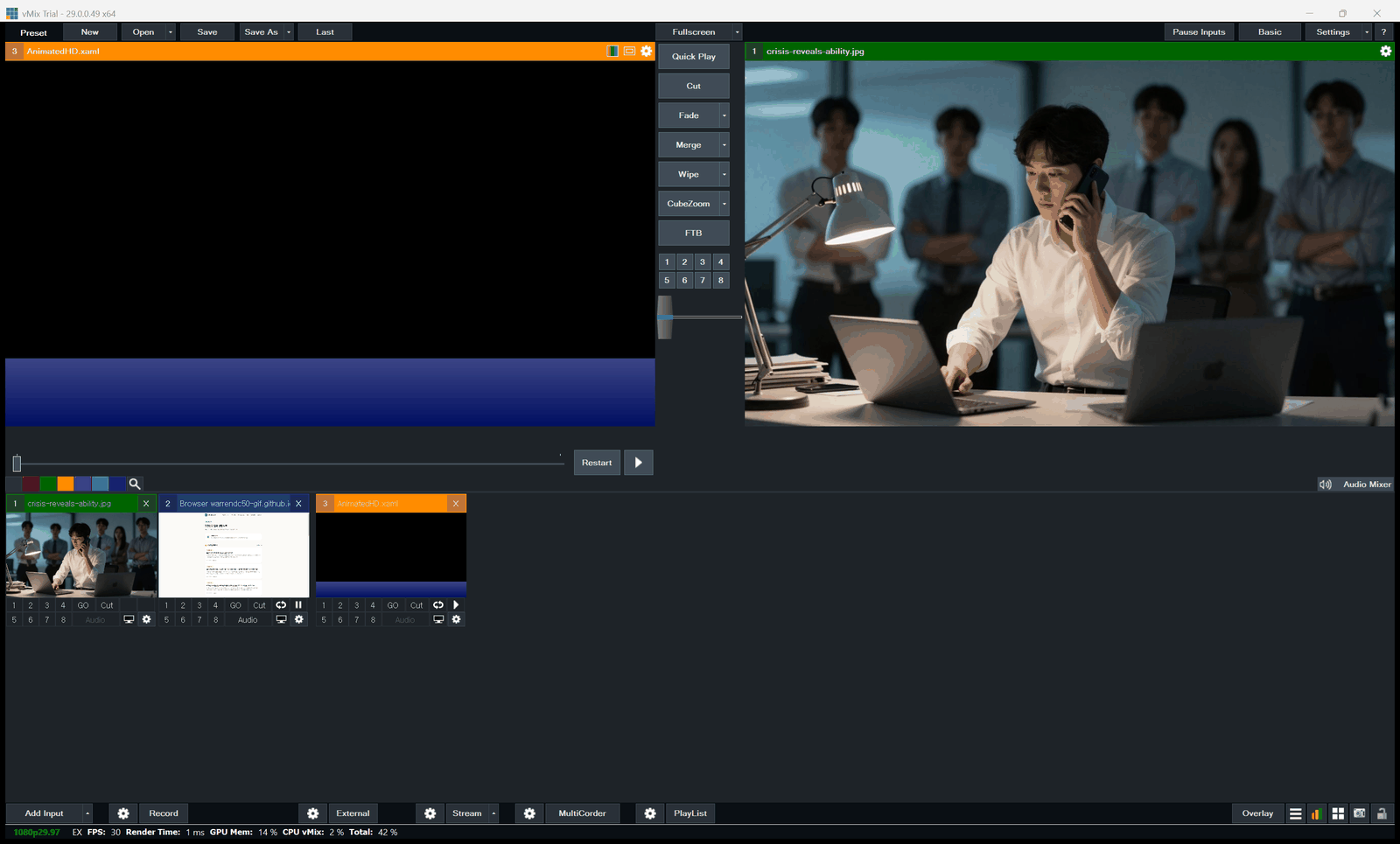
vMix 29 메인 화면. 왼쪽 주황이 Preview, 오른쪽 초록이 Program, 가운데가 전환 버튼과 T-bar, 아래가 입력 목록과 Record·Stream·MultiCorder 버튼입니다.
1. 에디션 비교: 실제로 갈리는 지점
구매 페이지의 비교표는 길지만, 현장에서 선택을 가르는 항목은 몇 개 안 됩니다. 2026년 10월 구매 페이지 기준으로 추리면 다음과 같습니다.
| 항목 | Basic HD | HD | 4K | Pro |
|---|---|---|---|---|
| 가격(평생 라이선스) | $60 | $350 | $700 | $1,200 |
| 총 입력 수 | 4 (카메라·NDI 3) | 1,000 | 1,000 | 1,000 |
| 최대 해상도 | 1920×1080 | 1920×1080 | 4096×2160 | 4096×2160 |
| 오버레이 채널 | 1 | 8 | 8 | 8 |
| 레코더 | 1 | 1 | 2 | 2 |
| vMix Call | 없음 | 1명 | 4명 | 8명 |
| Instant Replay | 없음 | 없음 | 1캠 | 8캠 |
| MultiCorder·외부 출력 4개·풀스크린 2개 | 없음 | 없음 | 있음 | 있음 |
제가 권하는 기준은 이렇습니다. 카메라 두세 대로 강의·예배를 송출하면 HD로 충분합니다. 두 번째 레코더(배포용 MP4와 편집용 마스터 동시 녹화), MultiCorder, 리플레이, 4K 출력 중 하나라도 필요하면 4K입니다. Pro는 리플레이 8캠과 vMix Call 8명이 필요한 스포츠·토크쇼용입니다. Basic HD는 입력 4개 제한 때문에 배우는 용도입니다. 가격과 항목은 바뀌니 구매 페이지에서 다시 확인하세요.
OBS에서 넘어온 분은 OBS vs vMix 비교를 먼저 보면 에디션 선택이 쉬워집니다.
2. PC 사양에서 진짜 중요한 것
vMix는 합성을 GPU가, 디코딩과 인코딩을 CPU와 GPU가 나눠서 합니다. 그래서 사양표에서 세 가지만 봅니다.
- GPU와 NVENC 세대: 모든 입력은 GPU에서 합성되고, 녹화·송출의 하드웨어 인코딩도 GPU가 맡습니다. NVIDIA 기준 최신 세대일수록 같은 비트레이트에서 화질이 좋고 동시 인코딩 여유가 있습니다. GPU 메모리도 봅니다. Settings → Performance의 High Input Performance Mode는 메모리 3 GB 이상 카드에서만 효과가 있고, 내장 그래픽에서는 오히려 느려진다고 공식 문서에 적혀 있습니다.
- 코어 수보다 클럭: vMix의 메인 렌더 루프는 단일 코어 성능에 민감합니다. 코어가 많고 클럭이 낮은 서버용 CPU보다 코어 8개에 클럭이 높은 데스크톱 CPU가 낫습니다.
- 캡처카드의 PCIe 레인과 USB 포트: 4채널 SDI 카드를 x1 슬롯에 꽂으면 대역이 모자라 Statistics 창의 Source Dropped가 올라갑니다. USB 캡처카드는 2.0 포트나 허브가 아니라 메인보드 뒷면의 3.0 이상 포트에 직접 꽂습니다.
노트북은 하이브리드 그래픽 때문에 vMix가 내장 그래픽을 잡기도 합니다. Performance 탭의 Graphics Adapter를 확인하고, 다르면 NVIDIA 제어판에서 고성능 GPU로 지정합니다.
3. Settings → Display: Output Size와 Master Frame Rate
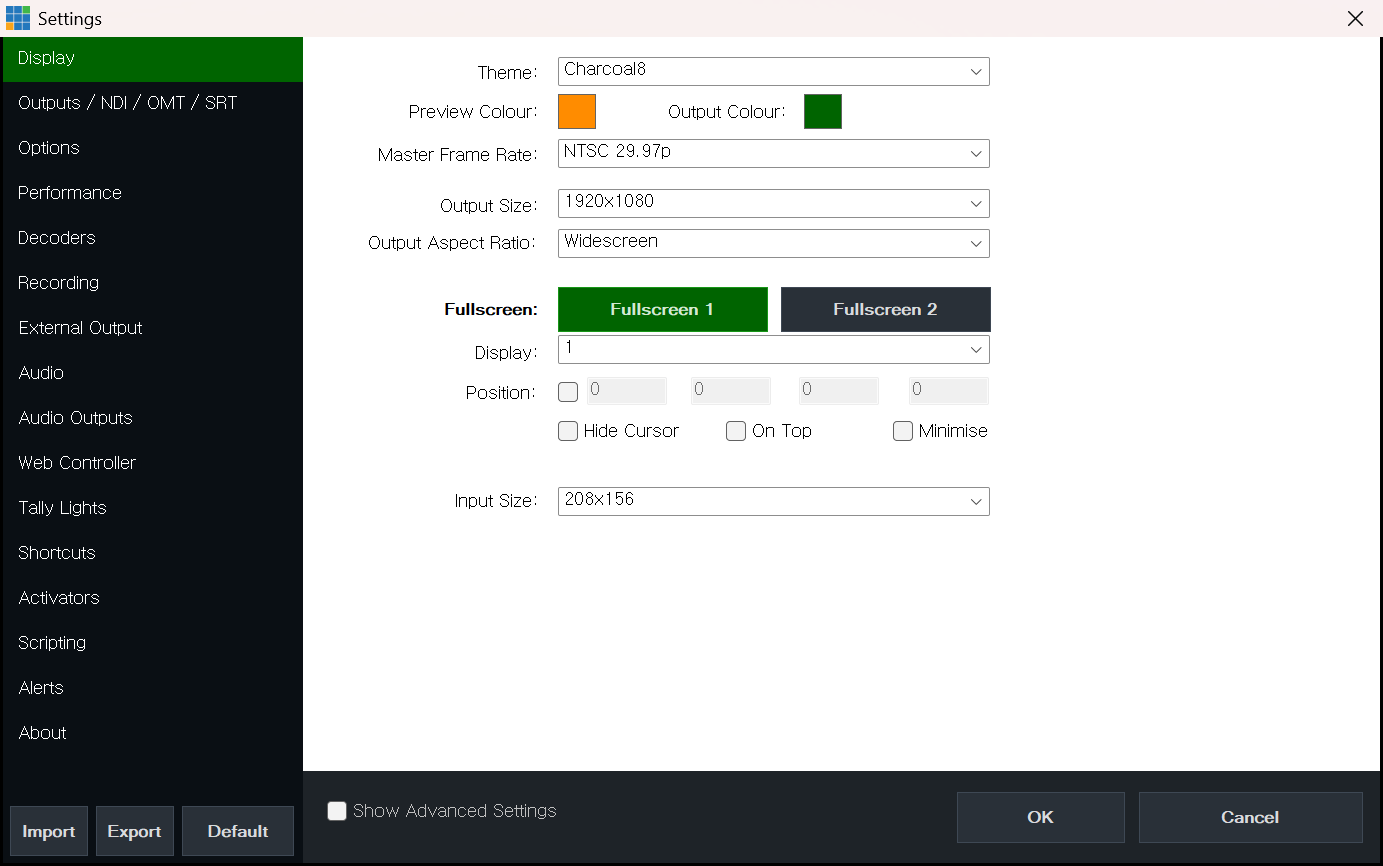
Settings → Display. Master Frame Rate와 Output Size를 카메라·송출과 같은 값으로 맞추는 곳입니다.
여기가 "틀리면 나중에 전부 다시 해야 하는" 설정의 핵심입니다.
- Output Size: 모든 입력이 이 해상도로 합성된 뒤 풀스크린, 녹화, 외부 출력, 스트리밍으로 나갑니다. HD 캡처카드와 1080p 카메라를 쓰면서 4K로 두면 GPU만 네 배 일하고 화질은 그대로입니다. 1920×1080으로 시작하세요.
- Master Frame Rate: 모든 입력이 이 값으로 변환됩니다. 공식 문서도 "가능하면 카메라 소스의 프레임레이트에 맞추라"고 합니다. 국내 카메라는 대개 29.97 또는 59.94이고 딱 30이나 60은 드뭅니다. 카메라가 59.94i로 나오고 송출이 30p면 Master를 29.97로 두고, Settings → Decoders의 Preferred Deinterlacing(Blend/Discard)으로 인터레이스를 풉니다. 차이는 1080i vs 1080p 정리에 있습니다.
- Output Aspect Ratio는 Widescreen, Fullscreen Display는 프로젝터나 현장 모니터가 붙은 번호를 고릅니다. vMix의 모니터 번호는 윈도우와 다를 수 있고, 모든 모니터가 같은 그래픽카드에 물려 있어야 합니다.
프리셋에 이 값이 함께 저장되므로 다른 해상도의 프리셋을 열면 변경 확인 창이 뜹니다. 행사마다 값이 달라지면 입력 위치와 타이틀 크기가 전부 어긋나니 한 번 정하고 고정하세요.
4. Settings → Performance: 켜도 되는 것과 안 되는 것
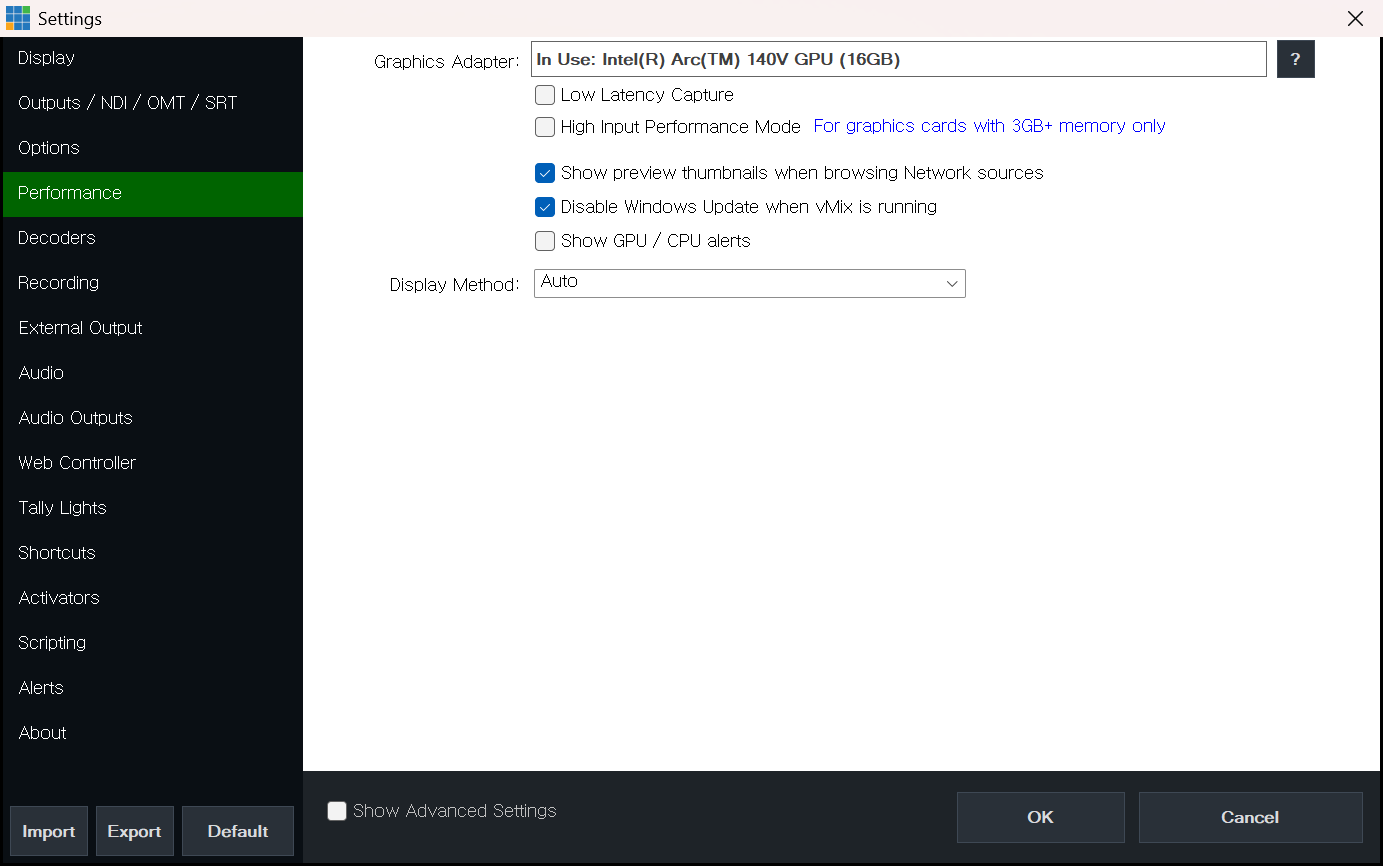
Settings → Performance. 하드웨어 인코딩, 저지연 캡처 같은 성능 옵션이 모여 있습니다.
- Low Latency Capture: 카메라 지연을 약 1프레임 줄이지만 GPU 부하가 크게 늘어 드롭이 날 수 있습니다. 기본은 끄고, 지연이 문제인 현장에서만 켭니다.
- High Input Performance Mode: 카메라가 8대 이상이고 GPU 메모리가 넉넉할 때만 켭니다.
- Disable Windows Update while vMix is running: 반드시 켭니다. 방송 중 업데이트 설치가 시작되는 사고를 막습니다.
- Show GPU/CPU Alerts: 켜 두면 GPU 렌더 시간이 30 ms를 5초 이상 넘거나 CPU가 75%를 넘을 때 하단에 경고가 뜹니다. 리허설에서 이 경고가 뜨면 입력을 줄여야 합니다.
- Display Method: Auto로 둡니다. Legacy는 공식 문서가 "절대 쓰지 말라"고 표시한 옵션입니다.
하드웨어 인코딩 자체는 이 탭이 아니라 Recording Setup과 Streaming Settings의 Quality 창에 있습니다(8편). CPU 코어 분배는 vMix가 자동으로 하므로 따로 만질 항목은 없습니다.
5. 오디오 기본값: 출력 장치와 48 kHz
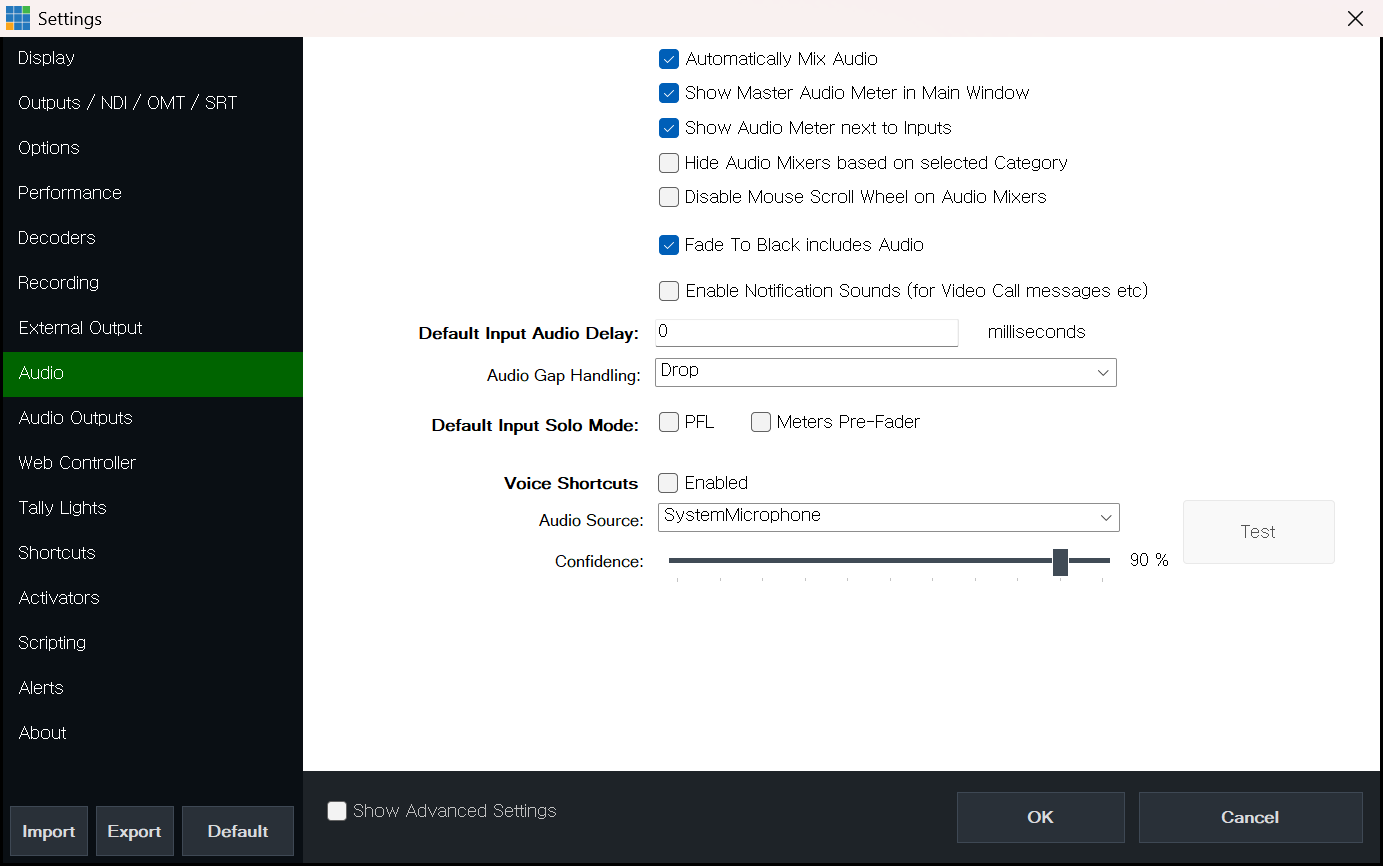
Settings → Audio. 기본 오디오 장치와 Automatically mix audio 같은 기본값을 여기서 정합니다.
영상보다 먼저 사고 나는 게 오디오입니다. 두 군데만 맞춥니다.
- Settings → Audio Outputs: Master Output은 송출·녹화에 쓰는 마스터 믹스를 어느 장치로 내보낼지, Headphones는 운영자가 들을 장치입니다. 둘을 같은 장치로 두면 헤드폰이 우선합니다. 현장 스피커와 운영자 헤드폰은 다른 장치로 나누세요.
- 윈도우 사운드 설정: 오디오 인터페이스와 캡처카드 오디오의 기본 형식을 모두 48000 Hz로 통일합니다. 장치마다 44.1 kHz와 48 kHz가 섞이면 윈도우가 중간에서 변환하면서 지직거림과 싱크 밀림이 생깁니다. Settings → Audio의 Audio Gap Handling(Drop/Resample)은 그 뒤에 남는 미세한 클럭 차이를 처리하는 옵션이지 샘플레이트 불일치를 고쳐 주지는 않습니다.
Settings → Audio의 Automatically mix audio는 Program에 올라간 입력의 오디오만 켜는 옵션입니다. 마이크 입력은 Input Settings → General에서 이 옵션을 꺼 두지 않으면 카메라를 바꿀 때마다 마이크가 꺼집니다. 구조는 3편에서 다룹니다.
6. 프리셋 저장과 자동 로드

메인 화면 왼쪽 위 프리셋 바. New·Open·Save·Save As·Last 버튼으로 프리셋을 관리합니다.
왼쪽 위 Preset 바의 Save로 저장하면 입력과 입력 설정, 오버레이, 녹화·스트리밍 설정, 로컬 쇼트컷, 오디오 버스, 데이터 소스까지 한 파일(.vmix)에 들어갑니다. 반대로 Display·Performance 같은 전역 설정은 프리셋이 아니라 Settings 창의 Import/Export로 따로 저장합니다.
미디어 파일은 경로만 저장됩니다. 다른 PC에서 열면 같은 경로에 파일이 있어야 하니, 영상·이미지·타이틀을 한 폴더에 모아 두고 그 폴더째 옮기거나 Preset Bundle 기능을 씁니다. 다음에 켤 때는 Preset 바의 Last 버튼으로 마지막 프리셋을 바로 불러오고, .vmix 파일을 더블클릭해도 열립니다.
실습 과제
카메라 1대와 마이크 1개로 다음을 30분 안에 끝내 보세요.
- Settings → Display에서 Output Size 1920×1080, Master Frame Rate를 카메라와 같게 설정
- Add Input → Camera에서 캡처카드를 고르고 Resolution·Frame Rate를 카메라와 같게 지정, Audio Input에서 임베디드 오디오 확인
- Add Input → Audio Input으로 마이크 추가, Input Settings → General에서 Automatically mix audio 끄기
- 카메라를 클릭해 Preview(주황)에 올리고 Cut·Fade로 Output(초록)에 보내기, Fullscreen으로 현장 모니터에 띄우기
- Preset → Save로 저장하고 vMix를 껐다 켜서 Last로 다시 열리는지 확인
자주 하는 실수
- 프레임레이트를 카메라와 다르게 두고 "왜 끊기지?": 카메라 59.94, Master 60이면 약 1,000프레임마다 한 프레임을 버리거나 만듭니다. Statistics 창의 Source Dropped·Resync가 꾸준히 올라가면 이 문제입니다.
- Output Size를 4K로 두고 HD 캡처카드 사용: 화질은 그대로인데 GPU 렌더 시간만 늘어 드롭이 생깁니다. 입력이 전부 HD면 출력도 HD입니다.
- 윈도우 사운드 장치 샘플레이트 불일치: 증상은 간헐적 지직거림과 몇 분 뒤 밀리는 싱크입니다. vMix 설정으로는 안 잡히니 윈도우 사운드 제어판부터 보세요.
핵심 요약
- 에디션은 두 번째 레코더·MultiCorder·리플레이·4K 중 필요한 게 있으면 4K, 아니면 HD입니다.
- PC는 GPU 세대와 메모리, CPU 클럭, 캡처카드가 꽂힌 슬롯·포트 순으로 봅니다.
- Settings → Display의 Output Size와 Master Frame Rate는 카메라·송출에 맞춰 처음 한 번 정하고 고정합니다.
- Performance에서는 Windows Update 차단과 GPU/CPU 경고를 켜고, Low Latency Capture는 필요할 때만 켭니다.
- 오디오 장치는 전부 48 kHz로 맞추고, 프리셋과 Settings Export는 둘 다 백업합니다.
FAQ
Q1. 60일 체험판으로 설정을 다 해 두면 구매 후 그대로 쓸 수 있나요? 네. 체험판은 워터마크 없이 모든 기능을 쓸 수 있고, 라이선스를 등록해도 프리셋과 설정은 그대로입니다.
Q2. 모니터가 두 대인데 Fullscreen이 엉뚱한 화면에 나옵니다. vMix의 모니터 번호는 윈도우 데스크톱 배치 순서(왼쪽에서 오른쪽, 위에서 아래)로 매겨져 윈도우 번호와 다를 수 있습니다. Display 탭의 Fullscreen Display 번호를 바꿔 가며 맞추세요. 모니터가 다른 그래픽카드에 물려 있으면 지원되지 않습니다.
질문이나 다른 현장 경험은 Threads로 알려 주세요. 다음 편에 반영하겠습니다.