vMix 강의 5편 | GT Title Designer: 자막·로어서드·스코어보드 만들기
이 포스팅은 쿠팡 파트너스 활동의 일환으로, 이에 따른 일정액의 수수료를 제공받습니다.
자막 때문에 포토샵을 켜고, 발언자가 바뀔 때마다 PNG를 다시 뽑는 현장을 많이 봤습니다. 이 글을 읽고 나면 vMix에 포함된 GT Title Designer로 로어서드를 직접 만들고, 방송 중에 텍스트를 바꾸고, 구글 시트에 이름을 적으면 자막이 따라 바뀌는 구성까지 만들 수 있습니다.
이 글은 vMix 강의 시리즈 5편입니다. 이전 편: 트랜지션과 스위칭: 컷부터 스팅어까지 · 다음 편: 오버레이와 멀티뷰 레이아웃: PIP, 2분할, 4분할, 키잉
1. GT Title Designer 기본
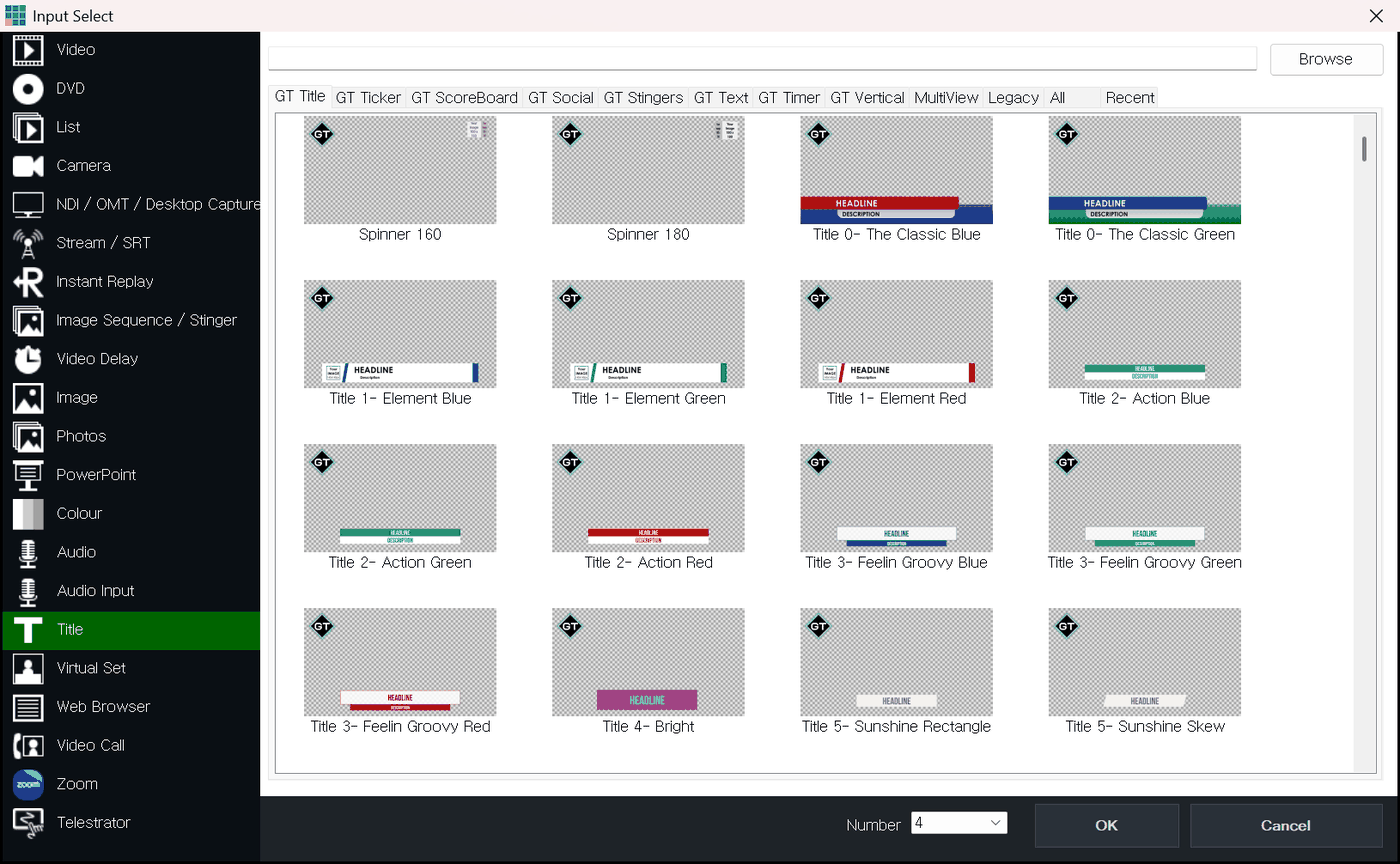
Add Input → Title. 템플릿을 고른 뒤 GT Title Designer로 편집합니다.
GT Designer는 vMix와 같이 설치되는 별도 프로그램입니다. 시작 메뉴에서 열거나 Add Input → Title 탭에서 템플릿을 고른 뒤 편집으로 들어갑니다. 왼쪽 Objects 툴바에 TextBlock, Rectangle·Ellipse·Triangle, Image, Text3D, Ticker가 있고, 오른쪽 Layers 목록에서 쌓인 순서를 바꿉니다.
에디션 차이를 먼저 알아야 합니다. Standard(모든 에디션)는 정적 타이틀과 티커, 데이터 소스 연결까지 되고, Advanced(4K·Pro·Max)는 애니메이션(TransitionIn/Out, Page, Continuous)과 PSD 가져오기가 추가됩니다. HD 에디션에서도 vMix에 기본 포함된 GT 템플릿의 애니메이션은 재생되므로, HD 사용자는 기본 템플릿을 고쳐 쓰는 쪽이 현실적입니다.
캔버스 크기는 1편에서 정한 Output Size와 같게 둡니다. 안전 영역은 vMix Preview 창 제목 표시줄 오른쪽 아이콘에서 EBU/SMPTE, 80/90% 격자를 켜서 확인합니다. 로어서드는 화면 아래에서 10% 안쪽, 왼쪽에서 5~10% 안쪽이 안전합니다.
2. 템플릿 수정 vs 처음부터, 한글 폰트
처음에는 기본 템플릿을 열어 색과 폰트만 바꾸는 것으로 시작하세요. 처음부터 만들 때는 Rectangle 하나에 TextBlock 두 개(이름, 소속)로 시작하고, 배경 도형의 Fill은 단색보다 살짝 투명한 쪽이 어느 카메라 위에서도 어울립니다.
한글은 윈도우에 설치된 폰트가 그대로 쓰입니다. 세 가지만 지키세요. 본문용 고딕 계열로 통일하고, 자간은 TextBlock의 문자 간격에서 살짝 좁히고, Auto Shrink를 켜서 긴 이름이 상자를 넘지 않게 합니다. 프리셋을 다른 PC에서 열 때 폰트가 없으면 다른 글꼴로 바뀌어 줄이 틀어집니다. 폰트 파일을 프리셋 폴더에 같이 넣어 두세요.
3. 인/아웃 애니메이션과 페이지
GT의 애니메이션은 타임라인이 아니라 Storyboard 단위입니다. TransitionIn/Out은 오버레이 채널에서 켜고 끌 때, Page1~10은 vMix에서 이전/다음 버튼을 누를 때, Continuous는 항상, DataChangeIn/Out은 텍스트가 바뀌기 전후에 재생됩니다. 오브젝트마다 Storyboard당 트랜지션을 3개까지 겹칠 수 있고, Delay·Duration(초)과 Style(Linear, CubicEasingIn/Out/InOut, BounceIn/Out)을 정합니다.
주의할 점은 Storyboard가 "기본 위치를 덮어쓴다"는 것입니다. Page2에서만 나와야 하는 텍스트는 TransitionIn과 Page1에 Hidden 트랜지션을 걸어 두어야 처음부터 보이지 않습니다. 페이지가 여러 개인 타이틀은 발표 순서, 득점 상황처럼 "같은 틀에서 단계가 바뀌는" 자막에 씁니다.
4. Title 입력에서 텍스트 바꾸기, 쇼트컷으로 바꾸기
vMix에서 Title 입력을 우클릭하고 Title Editor를 열면 Text·Images·Color 탭이 나옵니다. Live 버튼이 초록이면 타이핑하는 대로 방송에 바로 반영되니, 수정 중에는 끄고 다 고친 뒤 켜세요. 디자이너에서 Data 탭의 Hidden을 푼 도형은 Color 탭에 나타나 방송 중에 색을 바꿀 수 있습니다. 디자이너를 고친 뒤에는 입력을 우클릭해 Reload하면 되는데, vMix 안에서 바꾼 폰트·텍스트·이미지는 디자이너 값보다 우선합니다.
같은 타이틀에 들어갈 문구가 정해져 있으면 Title Presets의 + 버튼으로 저장해 우클릭 메뉴에서 불러옵니다. CSV로 가져오고 내보낼 수 있어 발언자 목록을 미리 만들어 두기 좋습니다. 쇼트컷은 Settings → Shortcuts에서 Function을 SetText로 두고 Input과 바꿀 필드, Value를 지정합니다. 13편에서 Stream Deck 버튼에 "다음 발언자" 자막을 거는 데 다시 씁니다.
5. Data Sources: 시트가 바뀌면 자막이 바뀐다
오른쪽 아래 메뉴의 Data Sources Manager에서 추가합니다. 종류는 Excel/CSV(XLSX·XLS·ODS·CSV·HTML·PDF·XPS 표), Google Sheets(링크 공유 + Google API Key 필요), RSS, Text, XML(XPath 지정), JSON(객체 배열), Zoom Chat입니다. 첫 행이 열 이름이면 Use first row as column names를 켭니다. Convert rows to columns는 성능 때문에 공식 문서가 권하지 않으니 끄세요.
연결은 Title Editor에서 필드를 고르고 상단 Data Source 버튼을 눌러 Table, Column, Row를 지정합니다. Column을 Auto로 두면 필드 이름과 같은 열을 먼저 찾고, 없으면 필드 순서대로 1열, 2열을 씁니다. 그래서 시트의 열 이름을 타이틀 필드 이름(Headline, Description)과 똑같이 두면 설정이 거의 필요 없습니다. Format에 "{0} 님"처럼 적으면 꾸밈말이 붙습니다.
어느 행을 보여 줄지는 Data Sources Manager에서 행을 클릭하거나, Auto Next에 초 단위 간격을 넣어 자동으로 넘기거나, 쇼트컷 DataSourceNextRow·DataSourcePreviousRow·DataSourceSelectRow로 제어합니다. 파일을 직접 고쳐도 됩니다. 다른 PC에서 엑셀을 열어 1행에 내용을 옮기고 저장할 때마다 vMix가 갱신하므로, 운영자는 스위칭만 하고 자막 담당이 시트만 고치는 분업이 됩니다.
6. 스코어보드·타이머·카운트다운
vMix 기본 템플릿에 스코어보드와 티커가 들어 있습니다. 스코어보드는 점수 필드를 Data Source의 JSON이나 시트에 묶어 두면 기록원이 숫자만 고치면 되고, 쇼트컷으로 직접 올리는 방법은 14편에서 다룹니다.
카운트다운은 Title Editor의 Countdown Timer 설정에서 Duration(hh:mm:ss), Stop Time, Display Format(mm:ss 등), Reverse(카운트업)를 정합니다. 15분 휴식이면 Duration 00:15:00으로 두고 오버레이로 올리면 됩니다. Triggers의 OnCountdownCompleted로 0이 되는 순간 다음 화면을 자동으로 띄울 수도 있습니다.
7. 오버레이 채널에 올리고 내리기
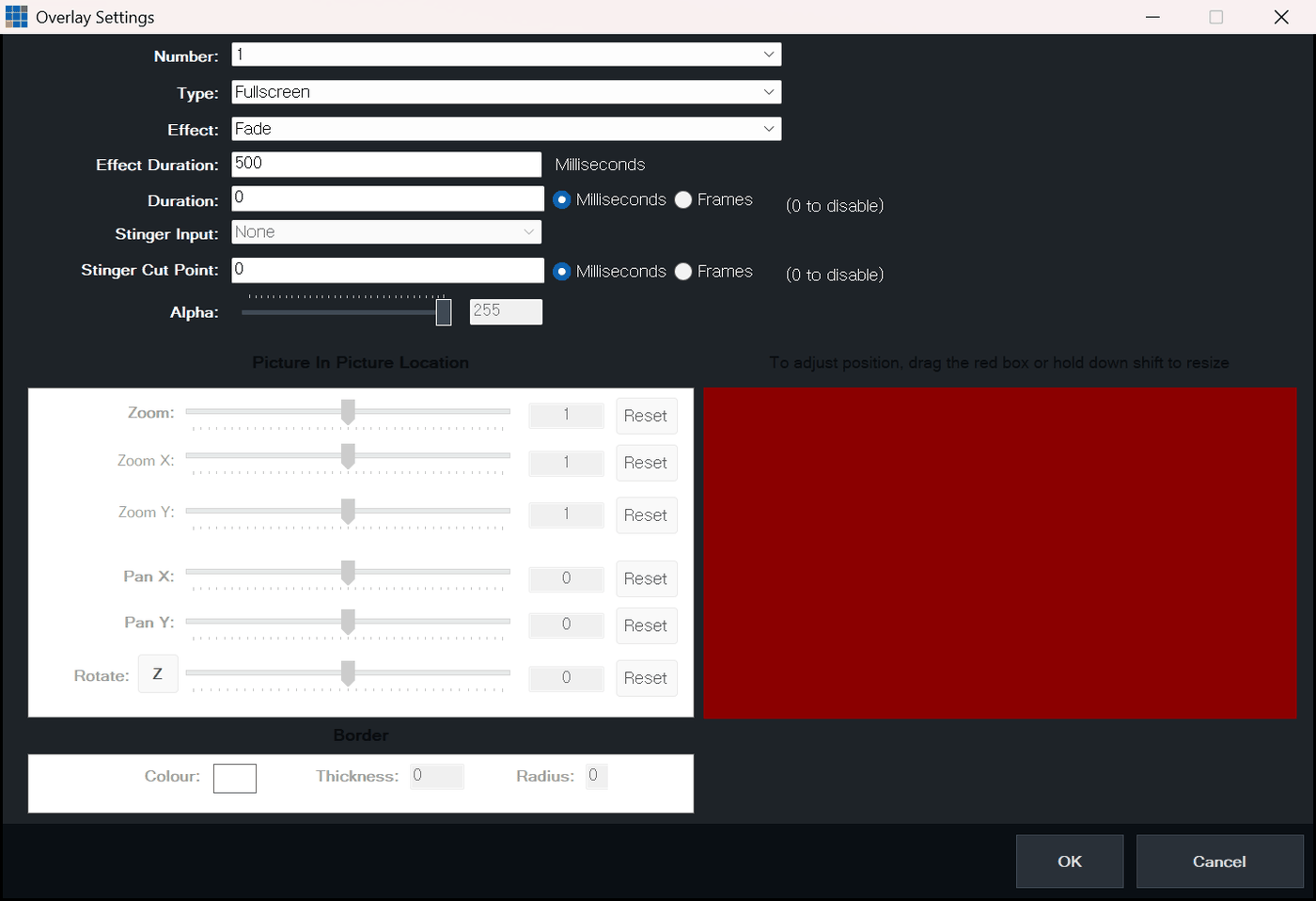
Overlay Settings. 오버레이 채널별 트랜지션·위치·크기 기본값입니다.
타이틀 아래의 숫자 버튼 1~8(Basic HD는 1개)이 오버레이 채널입니다. 누르면 TransitionIn이 재생되며 올라가고, 다시 누르면 TransitionOut으로 내려갑니다. 오른쪽 아래 Overlay Settings에서 채널마다 Type(Fullscreen/Picture In Picture), Effect와 Effect Duration, Duration(지정 시간 뒤 자동으로 내려감, 0이면 끔)을 정합니다. GT 애니메이션이 있는 타이틀은 Settings → Options의 Automatically Play Active Input with Transition이 켜져 있어야 자체 애니메이션이 쓰이고, 꺼져 있으면 Overlay의 Effect가 대신 적용됩니다.
채널은 역할별로 고정하세요. 저는 1번을 로어서드, 2번을 로고 벌그(bug), 3번을 전면 자막, 4번을 긴급 공지로 둡니다. GPU 메모리도 생각해야 합니다. HD 템플릿 하나가 100~200 MB를 쓰고 공식 문서는 프리셋당 20개 이하를 권하므로, 비슷한 자막은 Title Presets나 Data Source로 한 입력에 모으세요.
실습 과제
구글 시트에 이름·소속 두 열을 만들고 "누구나 볼 수 있는 링크"로 공유한 뒤, Data Sources Manager에 Google Sheets로 추가합니다. 기본 로어서드 템플릿을 넣고 Title Editor에서 Headline을 이름 열, Description을 소속 열에 연결하세요. 시트에 발언자 다섯 명을 적고 DataSourceNextRow 쇼트컷을 키보드 N에 걸어, N을 누를 때마다 오버레이 1번의 자막이 바뀌는지 확인합니다. 마지막으로 다른 PC에서 시트를 고쳤을 때 몇 초 뒤에 반영되는지 재 보세요.
자주 하는 실수
- 1080 캔버스에 720용 타이틀: 디자이너 캔버스가 1280×720이면 1080 출력에서 작게 가운데 뜹니다. 캔버스를 Output Size에 맞춰 다시 만듭니다.
- 폰트 미설치 PC에서 프리셋 열기: 글꼴이 대체되며 줄바꿈이 깨집니다. 폰트 파일을 프리셋과 함께 보관하고 현장 PC에 먼저 설치합니다.
- 데이터 소스 셀 번호가 밀려 엉뚱한 이름 표시: 중간 행을 지우면 Selected 행이 한 칸 밀립니다. 행을 지우지 말고 내용을 비우거나, 열 이름을 필드 이름과 맞춰 Auto 매핑을 쓰세요.
핵심 요약
- GT Standard는 모든 에디션, 애니메이션과 PSD 가져오기는 4K 이상입니다. HD는 기본 템플릿을 고쳐 씁니다.
- 캔버스는 Output Size와 같게, 안전 영역은 Preview의 격자로 확인하고 폰트는 프리셋과 함께 보관합니다.
- 애니메이션은 Storyboard(TransitionIn/Out, Page1~10, Continuous) 단위이고 Hidden으로 기본 위치를 숨깁니다.
- 텍스트는 Title Editor·Title Presets·SetText 쇼트컷, 자동 갱신은 Data Sources로 하며 열 이름을 필드 이름과 맞춥니다.
- 오버레이 채널은 역할별로 고정하고, 프리셋당 GT 템플릿은 20개 이하로 둡니다.
FAQ
Q1. 구글 시트를 고쳤는데 바로 안 바뀝니다. Google Sheets 데이터 소스는 일정 간격으로 읽어 오므로 수 초의 지연이 있습니다. 즉시 바뀌어야 하면 같은 PC의 엑셀·CSV 파일이나 Title Presets를 쓰고, 시트는 사전에 입력해 두는 용도로 쓰세요.
Q2. 자막이 올라갈 때 다른 오버레이가 같이 사라집니다. 같은 오버레이 채널에 다른 입력을 올리면 앞 입력이 내려갑니다. 동시에 보여야 하는 자막은 채널을 나누고, 한 채널에서 교체할 자막만 같은 채널에 둡니다.
질문이나 다른 현장 경험은 Threads로 알려 주세요. 다음 편에 반영하겠습니다.