vMix 강의 2편 | 입력 소스 총정리: 카메라, 파일, NDI, 화면, 브라우저
이 포스팅은 쿠팡 파트너스 활동의 일환으로, 이에 따른 일정액의 수수료를 제공받습니다.
vMix의 Add Input 창에는 탭이 스무 개 가까이 있습니다. 이 글을 읽고 나면 그중 현장에서 실제로 쓰는 소스 여섯 종류를 각각 어느 탭에서 어떻게 넣는지, 소스마다 지연과 CPU·GPU 부하가 어떻게 다른지, 넣은 뒤 입력 속성 창에서 무엇부터 만져야 하는지 알게 됩니다.
이 글은 vMix 강의 시리즈 2편입니다. 이전 편: vMix 첫 세팅: 에디션 선택부터 Display 설정까지 · 다음 편: vMix 오디오 믹서 완전 정복: 게인, 버스, EQ, 컴프레서
1. 캡처카드 입력(SDI/HDMI)
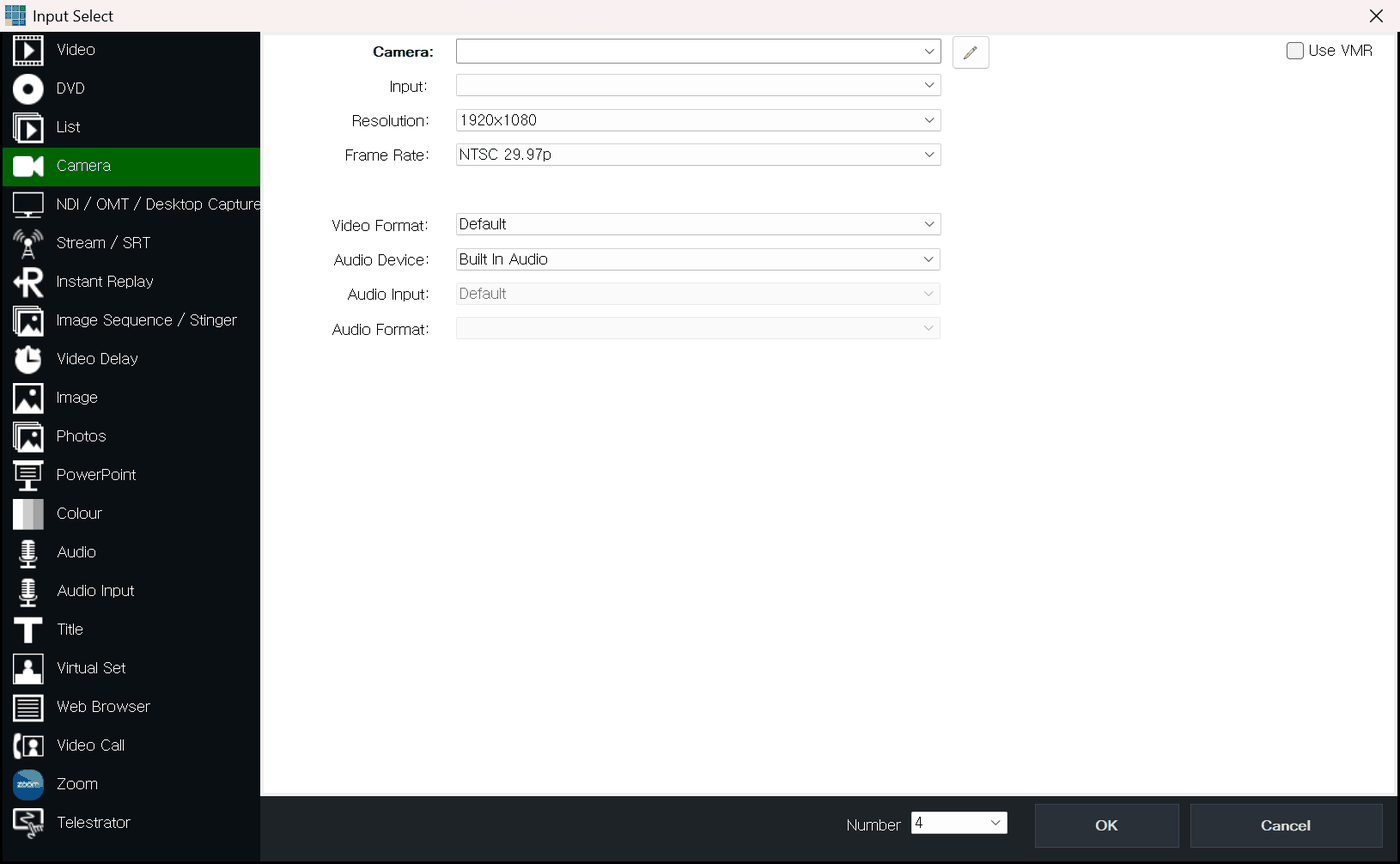
Add Input → Camera. 캡처카드나 웹캠을 고르고 해상도·프레임레이트·오디오 장치를 지정합니다.
Add Input → Camera 탭입니다. Camera에서 장치를, Input에서 SDI·HDMI 단자를 고르고 Resolution과 Frame Rate를 지정합니다. 자동 감지를 믿지 말고 카메라 출력 메뉴에 적힌 값을 그대로 넣으세요. 카메라가 PsF(프로그레시브를 인터레이스 신호에 실어 보내는 방식)면 Interlaced 체크를 풉니다.
오디오는 Audio Input에서 고릅니다. AJA·Blackmagic·Magewell 카드는 EmbeddedAllChannels를 고르면 임베디드 오디오를 최대 8채널까지 한꺼번에 받아 Channel Mixer에서 나눠 쓸 수 있습니다. 캡처카드 입력은 지연이 가장 짧고 부하도 GPU 쪽에만 걸리므로 메인 카메라는 무조건 이쪽입니다. 끊긴다면 카드가 꽂힌 PCIe 슬롯 대역이나 USB 포트부터 의심하세요.
2. NDI 입력
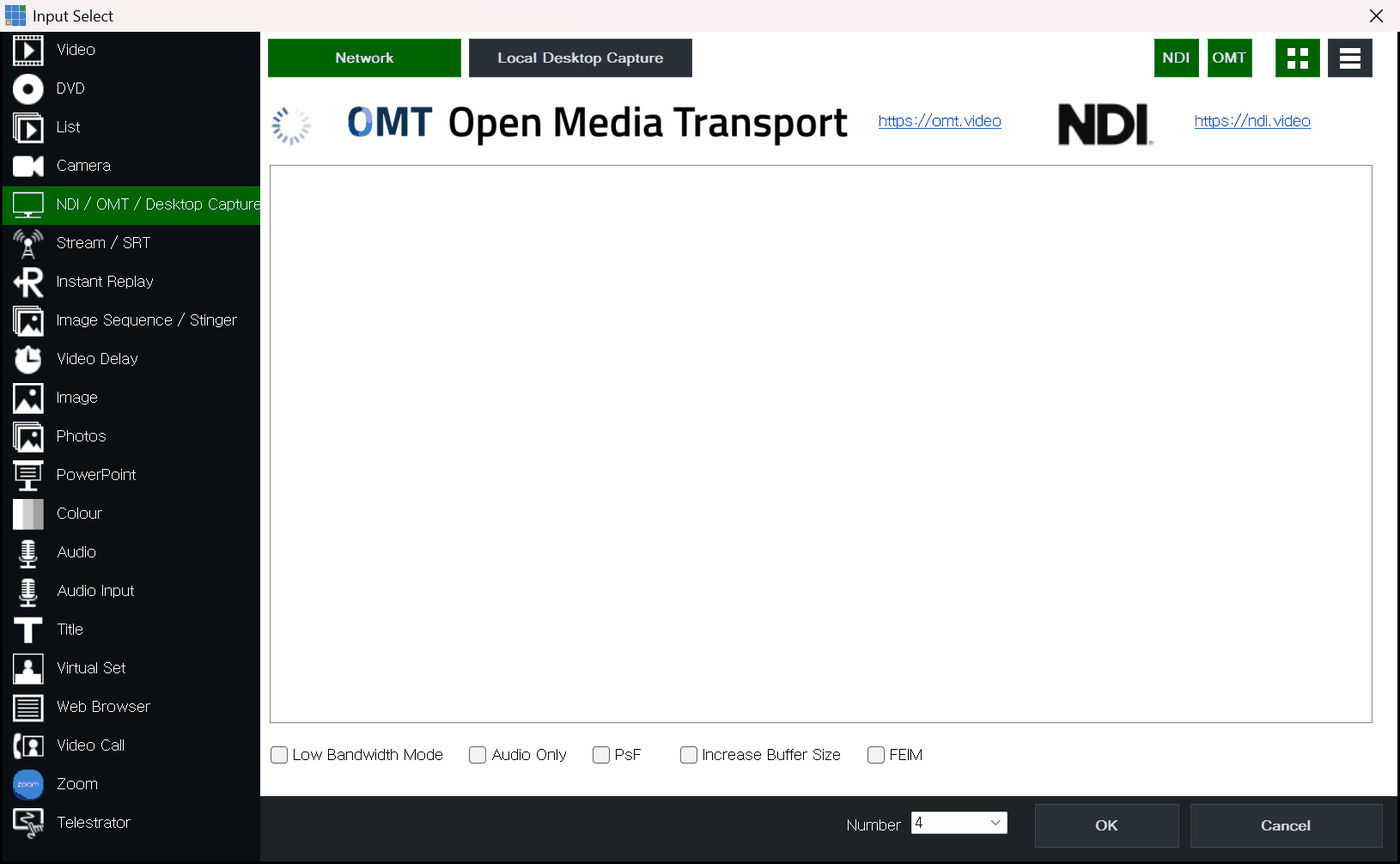
Add Input → NDI / OMT / Desktop Capture. 같은 네트워크의 NDI 소스와 다른 PC 화면이 여기에 나타납니다.
Add Input → NDI / OMT / Desktop Capture 탭을 열면 같은 네트워크의 NDI·OMT 소스가 PC 이름별로 섬네일과 함께 자동으로 뜹니다. 더블클릭하면 끝입니다. 추가한 뒤 우클릭 메뉴에서 소스를 바꾸거나 Low Bandwidth Mode(저해상도 버전 수신), Audio Only, PsF, Increase Buffer Size(불안정한 망에서 약 5프레임 지연을 더해 부드럽게)를 켤 수 있습니다. 소리가 너무 크게 들어오면 Audio Settings의 -20dB Pad를 켭니다.
Full NDI와 NDI HX는 다른 물건입니다. Full NDI는 압축이 가벼워 1080p60 한 채널에 100 Mbps 이상을 쓰는 대신 지연이 몇 프레임 수준이고, HX는 H.264·HEVC로 압축해 수십 Mbps 이하로 줄이는 대신 인코딩·디코딩 지연이 더해지고 vMix PC가 디코딩까지 해야 합니다. 저가 PTZ 카메라 대부분이 HX라서 캡처카드 카메라와 섞으면 싱크를 따로 맞춰야 합니다. 네트워크 설계는 9편에서 다룹니다.
3. SRT·RTSP·RTMP 입력
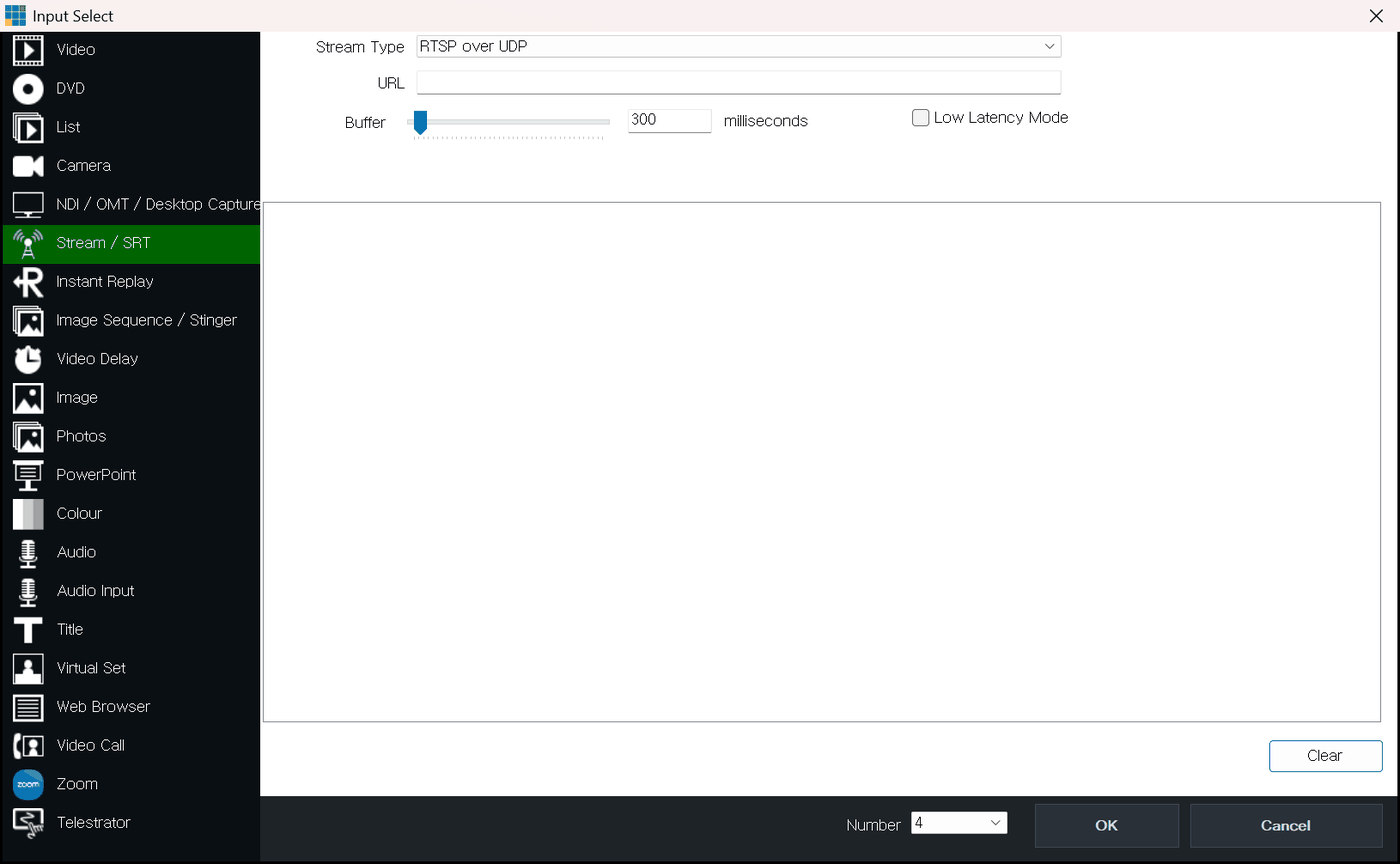
Add Input → Stream / SRT. SRT·RTSP·VLC 스트림을 입력으로 받습니다.
Add Input → Stream / SRT 탭의 Stream Type에서 고릅니다.
| 종류 | 용도 | 메모 |
|---|---|---|
| RTSP over UDP/TCP | IP 카메라, Teradek 류 인코더 | rtsp://주소/stream1 형식 |
| Transport Stream over UDP/TCP/TCP Pull | 인코더가 TS로 직접 보낼 때 | 포트 번호 지정 |
| SRT (Caller/Listener/Rendezvous) | 인터넷 너머 원격 카메라, 다른 vMix | Latency는 핑의 4배 이상, 양쪽 동일 |
| VLC | RTMP 등 나머지 | 전용 VLC 설치 필요, HLS·M3U8 불가 |
RTMP를 직접 받는 탭은 없습니다. VLC 방식으로 받거나, 상대가 SRT를 지원하면 SRT로 바꾸는 게 낫습니다. Buffer는 로컬 망 0~500 ms, 인터넷 1,000~5,000 ms가 공식 권장값이고, 방화벽에서 UDP 35000~35500 포트를 열어야 스트림이 들어옵니다. SRT는 Use Hardware Decoder를 켜면 GPU가 디코딩하는데, Instant Replay에 쓸 입력은 이 옵션을 꺼야 합니다. 자세한 설정은 10편에서 다룹니다.
4. 파일 입력: 영상, 오디오, 이미지, 리스트
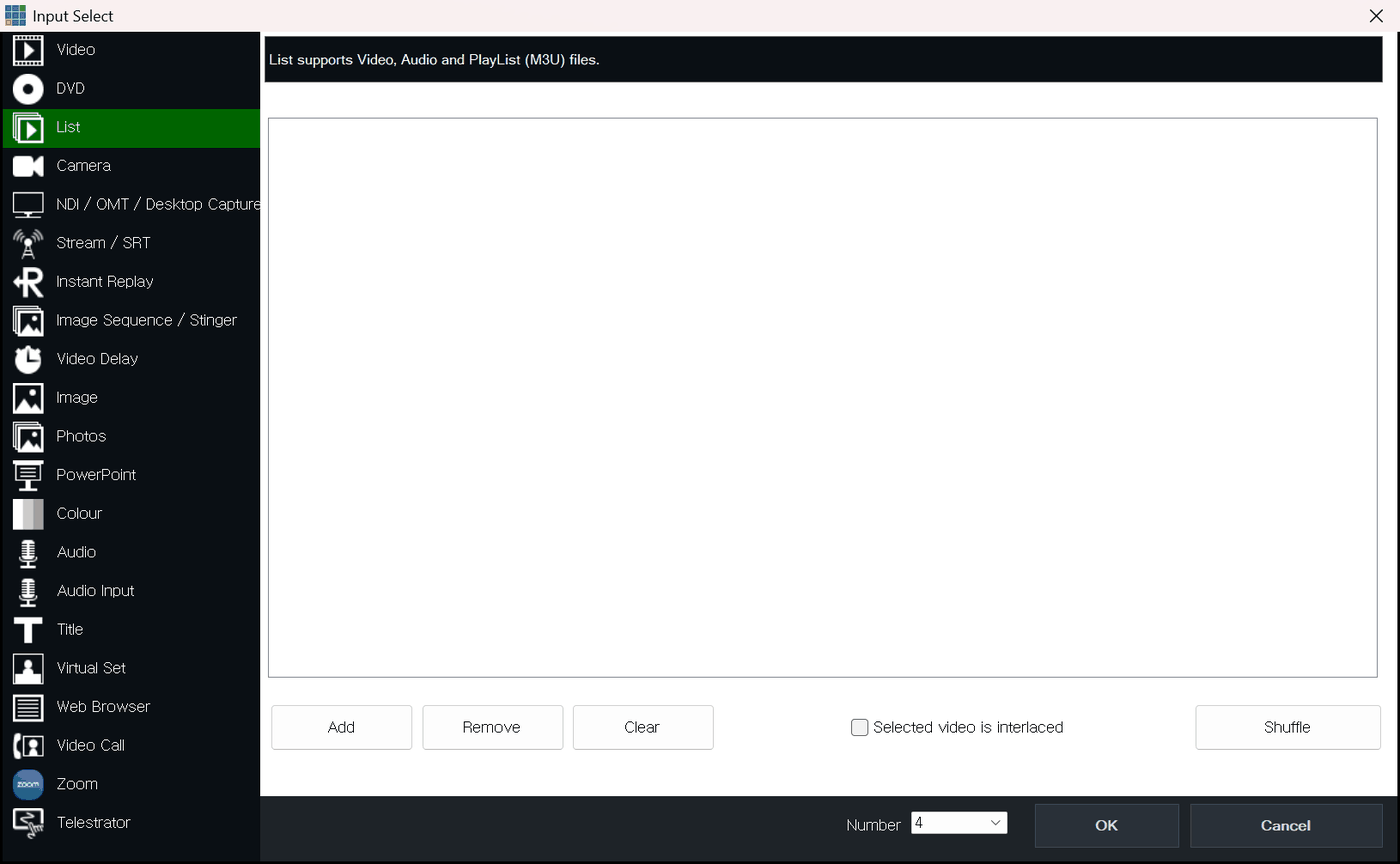
Add Input → List. 영상 여러 개를 순서대로 재생하는 리스트 입력입니다.
- Video: AVI, MPG, MXF, MP4, WMV, QuickTime을 엽니다. 재생 바에서 우클릭해 Mark In/Out을 찍으면 그 구간만 재생됩니다.
- List: 영상·오디오 재생목록입니다. Auto Next(다음 항목 자동 재생), Auto First(전환 때 항상 첫 항목부터), Loop, Shuffle이 있고 M3U로 내보낼 수 있습니다.
- Image / Photos / Image Sequence: 한 장, 폴더 슬라이드쇼, 번호가 붙은 PNG 연속 이미지(스팅어용)입니다.
- Audio / Audio Input: 전자는 파일, 후자는 마이크 같은 장치입니다.
부하는 코덱이 정합니다. 1080p H.264 파일은 가볍지만, 4K H.265나 비트레이트가 높은 ProRes·DNxHD는 디코딩에 걸려 Statistics의 Renderer Dropped가 뜁니다. 재생용 파일은 송출 해상도에 맞춰 1080p H.264로 미리 변환해 두세요. QuickTime(MOV)·MXF는 기본적으로 Settings → Decoders의 FFMPEG 디코더가 맡습니다.
5. 화면 캡처: Local Desktop Capture vs vMix Desktop Capture
vMix PC 자체의 화면이나 창은 NDI / OMT / Desktop Capture 탭 안의 Local Desktop Capture로 잡습니다. 캡처 방식은 WindowsGraphicsCapture(기본, 브라우저와 스토어 앱 포함)·GDI·DWM 중 고릅니다. 네트워크를 타지 않으니 가장 가볍습니다.
발표자 노트북 화면은 그 노트북에 무료 vMix Desktop Capture 프로그램을 깔면 창 단위로 NDI 목록에 나타납니다. 오디오와 마우스 커서까지 같이 옵니다. 인코딩은 발표자 PC가, 디코딩은 vMix PC가 하므로 vMix 쪽 부하는 NDI 입력 한 개 수준입니다. 같은 PC면 Local, 다른 PC면 Desktop Capture가 답입니다.
6. 웹브라우저·PowerPoint·Title·Colour·Blank
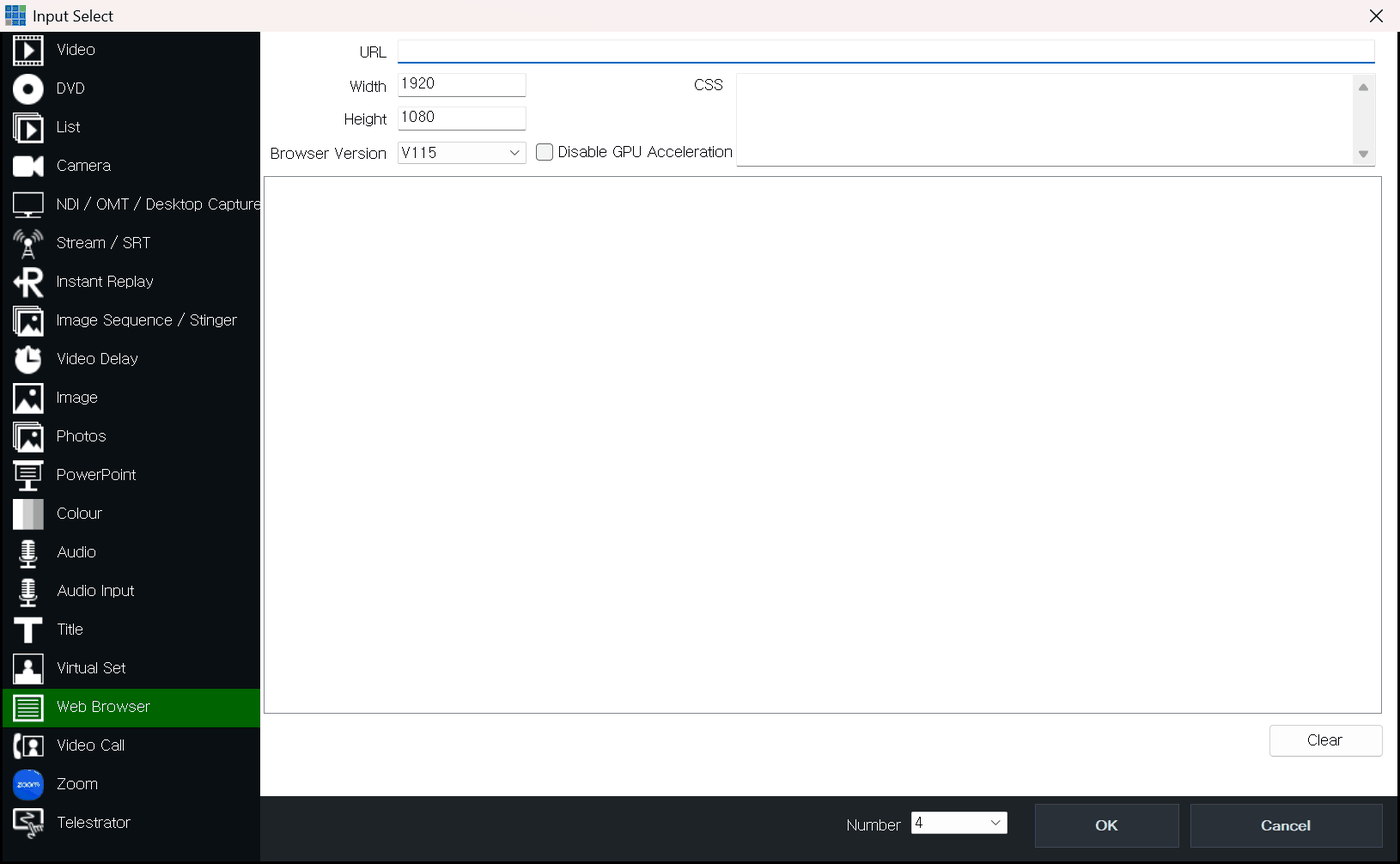
Add Input → Web Browser. 웹페이지를 그대로 입력으로 씁니다.
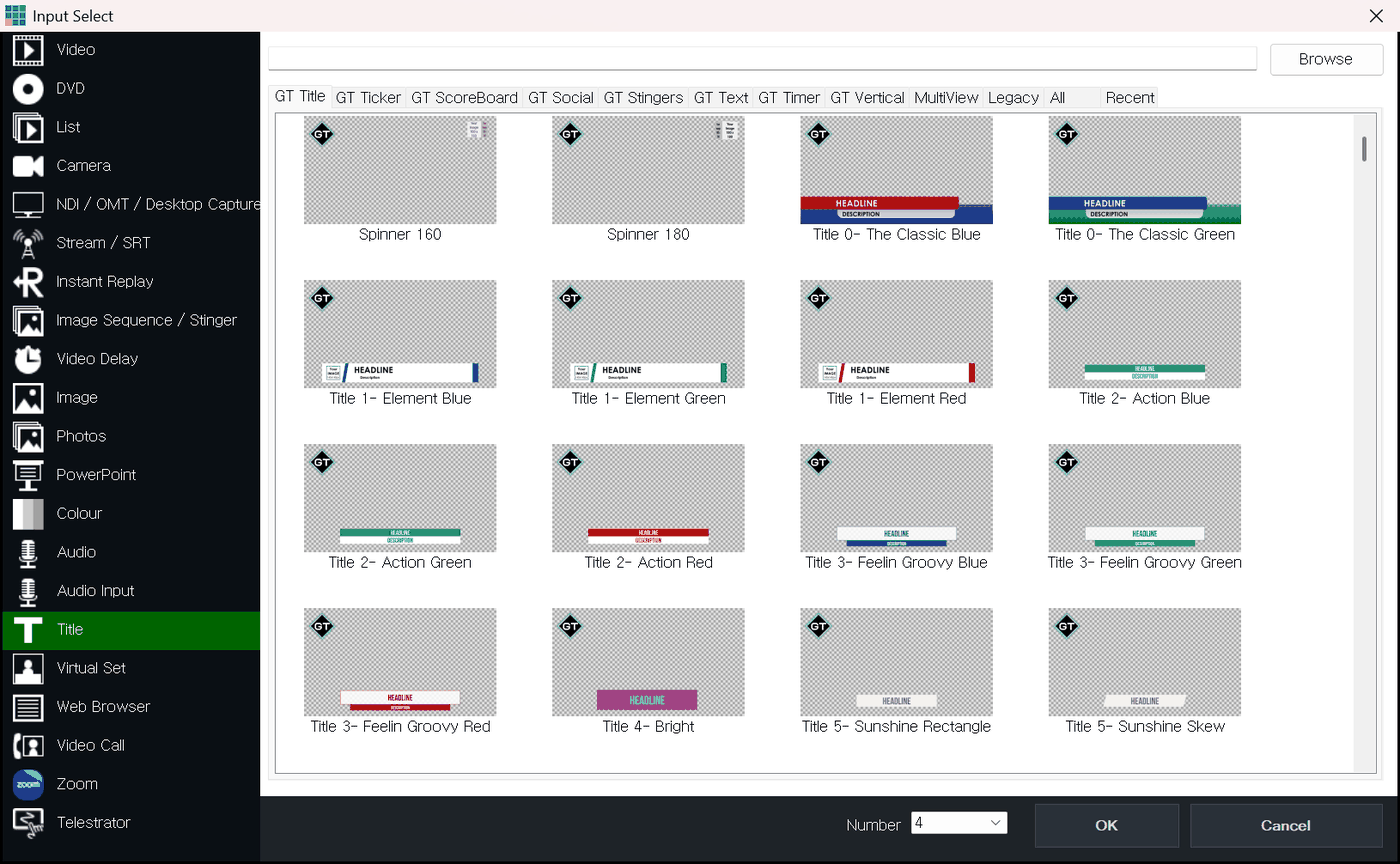
Add Input → Title. 기본 제공 GT 타이틀 템플릿 목록입니다.
- Web Browser: Chromium 기반이라 HTML5 영상과 WebRTC까지 돕니다. URL, 렌더 크기(Width/Height), 사용자 CSS를 지정할 수 있고, body 배경을 지정하지 않은 페이지는 투명하게 들어와 오버레이 위젯에 쓰기 좋습니다. 오디오는 별도 입력처럼 믹서에 잡히므로 데스크톱 오디오를 따로 잡을 필요가 없습니다. 키보드 입력이 필요하면 우클릭 → Keyboard Enabled를 켜는데, 그 순간 vMix 쇼트컷이 전부 멈추니 쓰고 나면 반드시 끕니다.
- PowerPoint: PC에 PowerPoint가 설치돼 있어야 열립니다. 슬라이드는 우클릭 목록으로 바로 이동하고, SlideShow Settings 창이 따로 있습니다. 애니메이션이 중요한 발표는 16편에서 다룰 NDI 방식이 더 안전합니다.
- Title: 자막·로어서드(5편). Colour: 단색 배경으로 레이어 배경에 씁니다. Blank: 빈 입력으로, 레이아웃이나 쇼트컷 자리를 미리 잡아 둘 때 씁니다.
7. 입력 속성 창
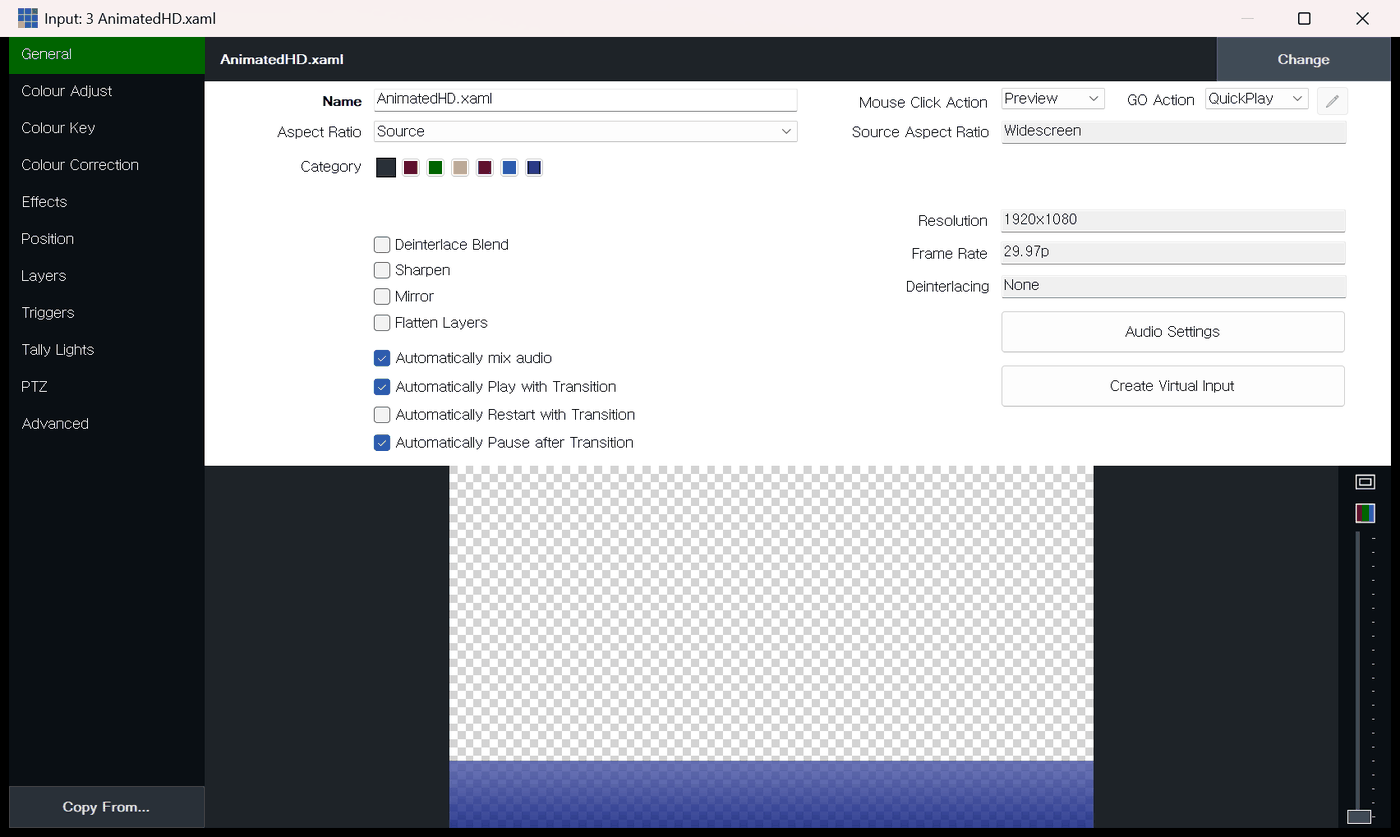
입력 속성 창(톱니바퀴) → General 탭. 이름, 카테고리, 오디오 같은 입력별 설정이 여기에 있습니다.
입력 아래 톱니바퀴를 누르거나 섬네일을 더블클릭하면 Input Settings가 뜹니다. General(이름, Category, 마우스 클릭 동작, GO 버튼 동작, Aspect Ratio, Deinterlace Blend, Mirror, Automatically mix audio), Colour Adjust·Colour Correction(색 보정), Colour Key(크로마키·루마키, 6편), Position(Zoom, Pan X/Y, Rotate, Crop X1·X2·Y1·Y2), Layers(10개 레이어 합성), Triggers(14편), Advanced, Copy From(다른 입력 설정 복사) 순입니다.
처음 할 일은 이름과 Category입니다. 입력 번호는 순서를 바꾸면 달라지지만 이름은 남습니다. 카메라는 "CAM1 무대", 파일은 "VT 오프닝"처럼 종류와 용도를 붙이고 카테고리 색을 종류별로 나누면 입력이 스무 개를 넘어도 찾을 수 있습니다. General의 Change 버튼은 설정을 유지한 채 소스만 바꿉니다.
실습 과제
Camera, NDI(vMix Desktop Capture를 깐 노트북), Video, Web Browser, PowerPoint, Colour 여섯 가지 입력을 하나씩 만드세요. 각 입력에 이름과 카테고리를 붙인 뒤 Settings → Outputs에서 Fullscreen을 MultiView로 바꿔 현장 모니터에 여섯 개가 동시에 뜨는지 확인합니다. 그 상태로 Statistics 창을 열어 어느 입력이 Renderer Dropped를 올리는지 10분간 지켜보세요. 그게 그 PC의 한계선입니다.
자주 하는 실수
- 4K 파일을 그대로 넣고 렌더 드롭: 1080p 출력에 4K 파일은 디코딩 부담만 네 배입니다. 미리 1080p H.264로 변환합니다.
- 브라우저 입력에 유튜브를 띄우고 오디오가 두 번 나옴: Web Browser 입력의 오디오가 믹서에 이미 있는데 Local Desktop Capture나 윈도우 스테레오 믹스까지 잡으면 두 번 들립니다. 하나만 남기세요.
- NDI HX 카메라를 Full NDI처럼 지연 없이 기대: HX는 압축 지연이 있습니다. 다른 카메라와 섞이면 Audio Settings의 Delay로 오디오를 맞추거나, 메인 카메라는 캡처카드로 받습니다.
핵심 요약
- 메인 카메라는 캡처카드, 보조·원격은 NDI·SRT, 발표자 PC는 vMix Desktop Capture가 기본 조합입니다.
- 입력 부하는 해상도와 코덱이 정합니다. 재생 파일은 송출 해상도의 H.264로 미리 맞춥니다.
- RTMP는 직접 받는 탭이 없고 VLC 방식뿐이니, 가능하면 SRT로 받습니다.
- Web Browser 입력은 오디오를 스스로 가져오고, Keyboard Enabled는 쓰고 나면 끕니다.
- 입력을 만들면 이름과 카테고리부터 붙이고, Statistics 창으로 한계를 확인합니다.
FAQ
Q1. 웹캠도 Camera 탭에서 잡나요? 네. USB 웹캠도 Camera 탭에 장치로 뜹니다. 다만 조명에 따라 프레임레이트가 자동으로 바뀌는 제품이 많아 Master Frame Rate와 어긋나기 쉽습니다. 제조사 유틸리티에서 자동 노출을 끄고 프레임레이트를 고정하세요.
Q2. 스마트폰을 카메라로 쓰려면? NDI HX 앱이나 SRT 송출 앱을 깔아 NDI 또는 SRT 입력으로 받는 방법이 일반적입니다. 와이파이 품질이 곧 화질이니 5 GHz 전용 공유기를 쓰고, 중요한 샷에는 쓰지 않습니다.
질문이나 다른 현장 경험은 Threads로 알려 주세요. 다음 편에 반영하겠습니다.