vMix 강의 4편 | 트랜지션과 스위칭: 컷부터 스팅어까지
이 포스팅은 쿠팡 파트너스 활동의 일환으로, 이에 따른 일정액의 수수료를 제공받습니다.
같은 카메라 세 대라도 전환 하나로 "유튜브 느낌"과 "방송 느낌"이 갈립니다. 이 글을 읽고 나면 vMix의 Preview/Program 구조와 전환 버튼을 손에 맞게 바꾸고, 로고 스팅어를 직접 만들어 걸고, 영상이 끝나면 자동으로 카메라로 돌아오는 전환까지 설정할 수 있습니다. 마지막에는 토크 3캠을 혼자 넘기는 손버릇을 다룹니다.
이 글은 vMix 강의 시리즈 4편입니다. 이전 편: vMix 오디오 믹서 완전 정복: 게인, 버스, EQ, 컴프레서 · 다음 편: GT Title Designer: 자막·로어서드·스코어보드 만들기
1. Preview/Program 개념과 전환 버튼 4개
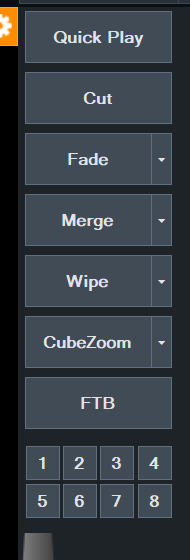
가운데 전환 패널. Quick Play·Cut 아래 버튼 4개(Fade·Merge·Wipe·CubeZoom)는 드롭다운으로 다른 효과로 바꿀 수 있고, FTB와 T-bar가 아래에 있습니다.
vMix 메인 창의 왼쪽 위 주황색 창이 Preview, 오른쪽 위 초록색 창이 Output(Program)입니다. 입력을 클릭하면 Preview에 올라가고, 가운데 전환 버튼을 누르면 Preview와 Output이 자리를 바꿉니다. 전환한 뒤에는 방금 나가던 화면이 Preview에 와 있습니다. 이 "바뀐다"는 감각이 스위칭의 전부입니다.
가운데에는 Cut, Quick Play, 전환 버튼 4개, FTB, T-bar가 있습니다. 전환 버튼 옆의 작은 화살표를 누르면 효과와 지속 시간(ms)을 각각 바꿀 수 있습니다. 저는 1번을 Fade 300 ms, 2번을 Stinger 1, 3번을 Merge, 4번을 Wipe로 둡니다. 1번 버튼의 효과는 T-bar를 손으로 밀 때도 쓰이니 가장 자주 쓰는 효과를 1번에 두세요. 화면이 좁으면 Settings → Options의 Transition Display에서 안 쓰는 버튼을 숨길 수 있습니다.
2. 기본 트랜지션의 쓰임새와 시간
| 효과 | 쓰는 자리 | 시간 |
|---|---|---|
| Cut | 대화 중 발언자 전환, 리액션 샷 | 0 |
| Fade | 코너 시작과 끝, 영상 전후 | 300~500 ms |
| Zoom, CubeZoom, Fly | 코너 전환, 예능 느낌 | 500 ms 전후 |
| Wipe, Slide | 비교 장면, 지역 전환 | 400~600 ms |
| Merge | 레이아웃 간 이동(PIP ↔ 풀) | 500 ms 전후 |
Merge는 Preview와 Output 양쪽에 같은 입력이 있을 때 그 입력의 위치와 크기를 애니메이션으로 이어 주고, 나머지는 Fade로 처리합니다. 강사 PIP에서 강사 풀샷으로 넘길 때 쓰면 카메라가 밀려오는 것처럼 보입니다. 6편의 레이아웃과 짝입니다. 전환 시간은 전부 1초 아래로 두세요. 1초를 넘기는 순간 늘어져 보이고, 그 사이 발언자가 바뀌면 손이 묶입니다.
3. 스팅어 트랜지션
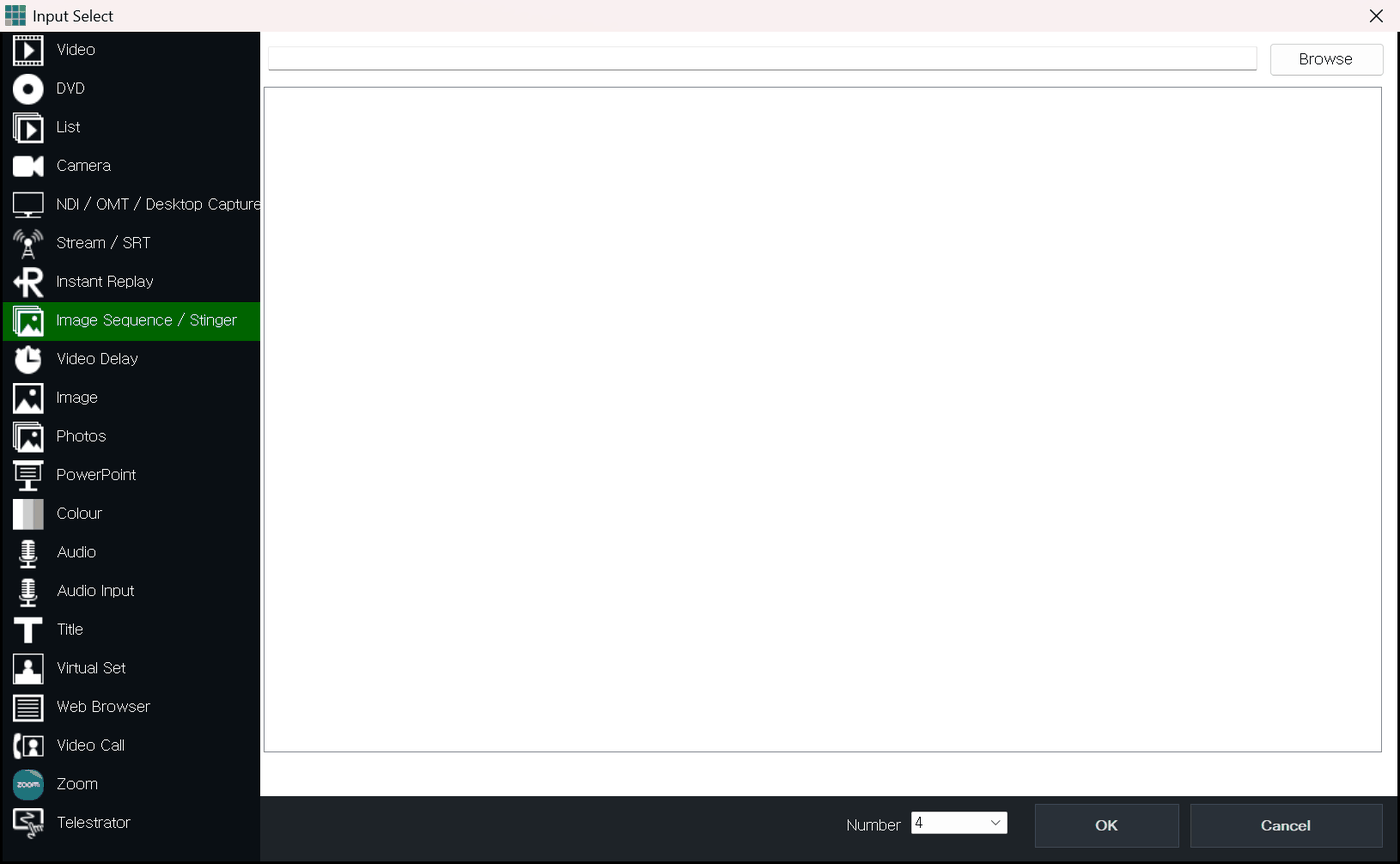
Add Input → Image Sequence / Stinger. 알파 채널이 있는 이미지 시퀀스를 스팅어로 씁니다.
스팅어는 로고 애니메이션이 화면을 덮는 순간 뒤에서 컷을 치는 전환입니다. 오버레이 채널이 둘 이상인 에디션(HD 이상)에서 됩니다.
- 알파 채널이 있는 애니메이션을 입력으로 추가합니다. 공식 문서는 Image Sequence(번호 붙은 PNG 연속 이미지)를 권장하는데, 알파가 깨끗하고 GPU에서 바로 재생되기 때문입니다. 알파를 지원하는 코덱으로 만든 MOV도 쓸 수 있지만 압축 코덱의 알파는 가장자리가 지저분해지기 쉽습니다.
- 오른쪽 아래 Overlay 버튼으로 Overlay Settings를 열고 Number에서 Stinger 1을 고릅니다.
- Effect는 보통 Cut, Duration은 애니메이션 전체 길이(ms 또는 프레임), Stinger Input은 1번에서 넣은 입력, Stinger Cut Point는 애니메이션이 화면을 완전히 덮는 시점입니다. 오버레이 자막 아래로 지나가게 하려면 Display underneath overlays를 켭니다.
- 전환 버튼 하나를 Stinger 1로 바꾸면 끝입니다.
GT 타이틀을 스팅어 입력으로 고르면 Duration과 Cut Point가 타이틀의 TransitionIn/Out 길이로 자동 고정됩니다. 디자이너에서 로고 애니메이션을 만들면 PNG 시퀀스를 뽑을 필요가 없습니다. 다만 Image Sequence는 GPU 메모리를 많이 씁니다. 1080p 60fps 5초 분량이면 압축을 풀었을 때 2 GB를 넘는다고 GT 문서에 적혀 있으니, 스팅어는 1~2초로 짧게 만드세요.
4. FTB와 Quick Play
**FTB(Fade To Black)**는 녹화, External Output, Fullscreen을 검게 내립니다. Output 창은 그대로 보이므로 검은 화면 뒤에서 다음 소스를 준비할 수 있습니다. Settings → Audio의 Fade To Black includes Audio를 켜 두면 소리도 같이 내려갑니다. 끄면 영상만 검고 소리는 계속 나가니 반드시 확인하세요. 행사 시작 전, 휴식, 사고 때 쓰는 버튼이라 쇼트컷에 걸어 두는 편이 좋습니다.
Quick Play는 Preview를 Output으로 보내면서 영상 입력이면 재생까지 시작합니다. 기본은 0.5초 Fade이고 Settings → Options의 QuickPlay Transition·Duration에서 바꿉니다. 각 입력 아래의 GO 버튼도 기본값이 Quick Play라서, 영상 파일은 입력 GO 버튼 하나로 "전환하고 재생"이 끝납니다.
5. 트랜지션을 오디오와 함께
영상 전환과 소리는 두 군데에서 묶입니다.
- Automatically mix audio(Settings → Audio, 입력별로는 Input Settings → General): 켜져 있으면 전환할 때 소리도 Program을 따라갑니다. 영상 파일은 켜고 마이크는 끄는 것이 3편의 원칙입니다.
- Settings → Options의 재생 옵션: Automatically Play Active Input with Transition(전환 시작과 함께 재생), Automatically Restart(전환마다 처음부터), Automatically Pause Preview Input after Transition(Output에서 내려가면 정지). 이 세 개가 켜져 있으면 영상 파일을 올리고 내리는 손이 사라집니다.
영상이 끝났을 때 자동으로 카메라로 돌아오려면 Input Settings → Triggers에서 OnCompletion 트리거를 추가하고 Function을 Fade, Input을 카메라로 둡니다. Loop가 켜져 있으면 끝나지 않으니 발동하지 않습니다. OnTransitionIn에는 루프 방지를 위해 전환 효과가 걸리지 않는다는 점도 알아 두세요. 트리거는 14편에서 더 다룹니다.
6. 멀티캠 스위칭 리듬
기술보다 손버릇입니다. 제가 토크 3캠(와이드, 사회자, 게스트)에서 지키는 규칙은 네 가지입니다.
- 말하는 사람을 보여 준다. 발언이 시작되고 1초 안에 그 사람의 샷으로 Cut. 늦으면 시청자가 먼저 답답해합니다.
- 듣는 사람도 보여 준다. 긴 발언 중간에 2~3초 리액션 샷을 넣고 다시 돌아옵니다. 웃음, 끄덕임이 나오는 순간이 신호입니다.
- 너무 자주 바꾸지 않는다. 한 샷이 최소 3~4초는 머물러야 합니다. 대화가 빨라도 와이드로 피하면 됩니다.
- 다음 컷을 항상 Preview에 둔다. 전환하자마자 다음에 갈 샷을 Preview에 올려 두는 습관이 가장 중요합니다. Preview가 비어 있으면 급할 때 같은 화면을 두 번 보냅니다.
실습 과제
- 로고 PNG 하나로 1초짜리 알파 애니메이션을 만들어 Image Sequence로 넣고 Stinger 1에 걸어, 전환 버튼 2번을 Stinger로 바꿉니다.
- 토크 영상 하나를 카메라 세 대처럼 쓰기 위해 같은 파일을 세 입력으로 넣고 Position의 Zoom·Pan으로 와이드·좌·우 샷을 만듭니다.
- 2분 동안 Cut만으로 발언자를 따라가고, 코너가 바뀌는 지점 두 곳에서만 스팅어를 칩니다. 녹화해서 돌려보고 한 샷이 3초 미만인 구간을 세어 보세요.
자주 하는 실수
- 스팅어 영상 코덱이 알파를 지원하지 않음: MP4(H.264)에는 알파가 없습니다. 검은 배경이 그대로 보이면 이 문제입니다. PNG 시퀀스로 다시 뽑으세요.
- 전환 시간 1초 이상으로 늘어져 보임: 전환 중에는 다음 전환을 못 칩니다. 전부 1초 아래, Cut이 기본입니다.
- Program에 올린 뒤 Preview를 안 바꿔 다음 컷이 같은 화면: 전환 직후 Preview에는 방금 나간 화면이 있습니다. 전환했으면 바로 다음 샷을 클릭하는 습관을 들이세요.
핵심 요약
- 입력 클릭은 Preview, 전환 버튼은 Preview와 Output 교체입니다. 1번 버튼 효과가 T-bar에 쓰입니다.
- 전환 시간은 1초 아래, 대화는 Cut, 코너 전환만 Fade·Stinger·Merge입니다.
- 스팅어는 알파 PNG 시퀀스를 입력으로 넣고 Overlay Settings의 Stinger 1에서 Cut Point를 맞춥니다.
- FTB는 소리까지 내려가는지 Settings → Audio에서 확인하고, 영상 파일은 GO 버튼과 OnCompletion 트리거로 자동화합니다.
- 전환 직후 다음 샷을 Preview에 올리는 습관이 스위칭 실력의 절반입니다.
FAQ
Q1. 스팅어가 두 개 이상 필요하면? Overlay Settings의 Number에서 Stinger 2 이상을 골라 각각 다른 애니메이션을 지정하고, 전환 버튼이나 쇼트컷에 따로 겁니다. 오프닝용과 코너 전환용을 나누면 됩니다.
Q2. T-bar로 천천히 넘기면 소리도 따라오나요? 네. Automatically mix audio가 켜진 입력은 T-bar 위치에 맞춰 소리가 섞입니다. 마이크처럼 Follow를 끈 입력은 영향을 받지 않습니다.
Q3. 전환 중에 자막(오버레이)은 어떻게 되나요? 오버레이는 Program 위에 따로 얹혀 있어서 전환과 무관하게 남습니다. 스팅어가 자막 위로 지나가는 게 어색하면 Display underneath overlays를 켜세요.
질문이나 다른 현장 경험은 Threads로 알려 주세요. 다음 편에 반영하겠습니다.