vMix出力設定まとめ:Fullscreen、Output 1〜4、NDI・SRT、MultiViewを徹底解説
vMixで「映像をどこへ、どんな状態で出力するか」は、すべて Settings → Outputs / NDI / OMT / SRT の1画面で決めます。初めて見ると項目が多くて複雑そうですが、構造はシンプルです。各行で「何を(Source)→ テロップを載せるか(Overlays)→ どこへ(NDI・OMT・SRT、モニター、録画・配信)」 を選んでいく仕組みです。
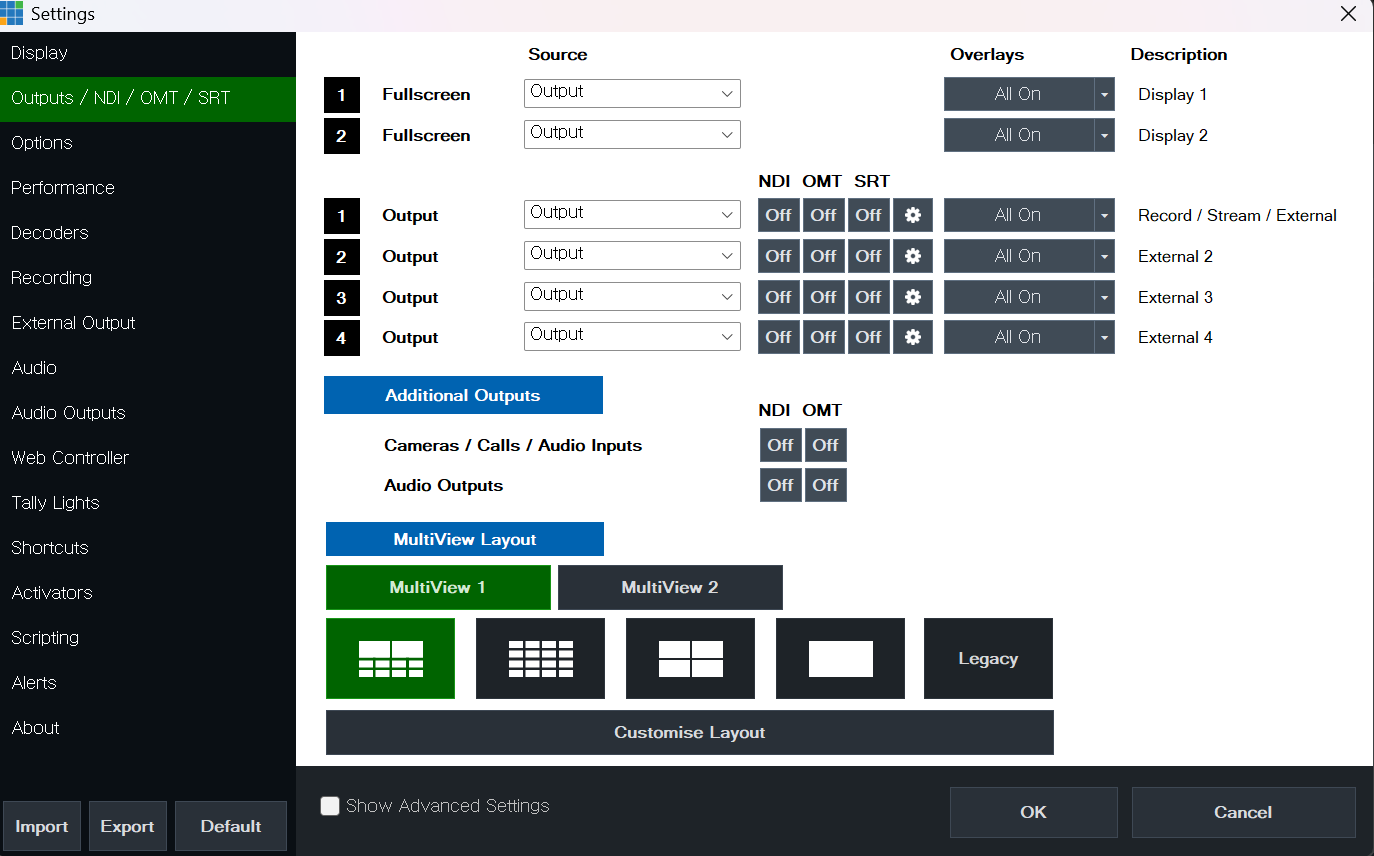
1. Fullscreen 1・2:モニターへ出力する
PCに接続した2台目・3台目のモニター(またはプロジェクター、会場のLEDなど) に、映像をフルスクリーンで表示する出力です。右側のDescriptionにあるDisplay 1、Display 2がそれぞれどのモニターにあたるかは、Displayメニューで指定します。
- Source:通常は
Output(配信画面)を選びますが、会場のスクリーンには特定の入力(例:発表用のPPT)だけを別に映すこともできます。 - Overlays:配信用のテロップを会場スクリーンには出したくない場合は、ここでオフにします。
出力カードがなくても、FullscreenでHDMIを1系統取り出せます
外部出力カードがない場合でも、Fullscreenを使えばPCのHDMI出力から信号を1系統外へ出せます。 とても便利な機能です。DeckLink、AJA、Magewellといったカードがなくても、PCのHDMI出力だけで会場のモニターやプロジェクターに映像を渡せるので、積極的に使うことをおすすめします。
ただし、上記のようなカードがある場合は、当然カードから出力するほうが優先です。
私はたいていモニターを2台セッティングします。ディレクターがいる場合は、ディレクターにはマルチビュー画面を見せ、もう1台のモニターでvMixの操作を行います。
2. Output 1〜4:外へ出る道はここだけです
最初はここがいちばん混乱しやすく、同時にいちばん重要な部分です。まずvMixのメイン画面を思い浮かべてみてください。
vMixのメイン画面には、プレビュー(PRV) と プログラム(PGM) の2つの画面があります。プレビューは次に出す映像をあらかじめ準備しておく場所で、PGMは今まさに出力されている映像です。配信(ストリーミング)されるのはもちろんPGM画面、と考えて構いません。設定のSourceで選ぶ Output が、このPGM画面にあたります。
ただし、必ずしもそうとは限りません。外部へ信号を送る道筋を案内するのがOUTPUTです。このOUTPUTが4つあり、4つそれぞれに何を送るかを自分で決められます。
- 通常は OUTPUT 1に
Output(PGM)を選んで配信します。この場合は、そのまま使えば大丈夫です。 - しかし、外へ別の固定した映像を送ることもできます。たとえばOUTPUT 1にINPUT 1を送り続ける設定にすると、PRV・PGMで何を切り替えても関係なく、INPUT 1(カメラでも、Webページでも、案内文でも構いません)だけが出力されます。
- OUTPUT 2、3、4にも、それぞれ別の映像を個別に送れます。
この記事でいちばん大事な一言:INPUT(x番目の入力)の信号は、外へ直接送ることはできません。必ずOUTPUT 1〜4のどれかに割り当てて出力する必要があります。
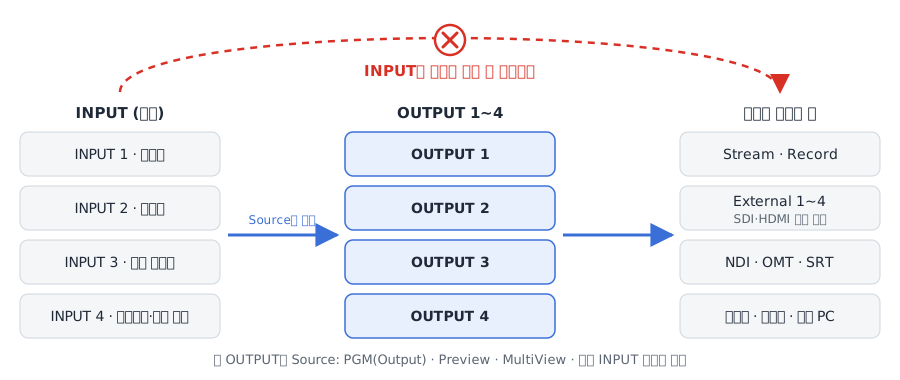
さらに一歩進んで、SDIやHDMIの出力カード(DeckLink、Magewellなど)で外部へ信号を出す場合も、指定できるのはOUTPUT 1〜4だけです。少しややこしいかもしれませんが、何度かやってみればわかります。わからなくなったときにこの記事を読み返せば、「あ、そういうことか」となるはずです。
OUTPUT 1の右側に書かれているもの:Record / Stream / External 1
上の図でOUTPUT 1の右側を見ると、Record / Stream / External と書かれています。録画ソース、ストリームソース、外部信号(HDMI・SDI)1番の出力がOUTPUT 1に紐づいているという意味です。
OUTPUT 1をPGMにして、配信し、録画し、External 1へ出す、という使い方なら簡単です。しかし、PGM以外の入力を配信・録画・外部出力したい場合は少し考える必要があります。ExternalとRecordのウィンドウについては、別途ノウハウを紹介する際に詳しく説明します。
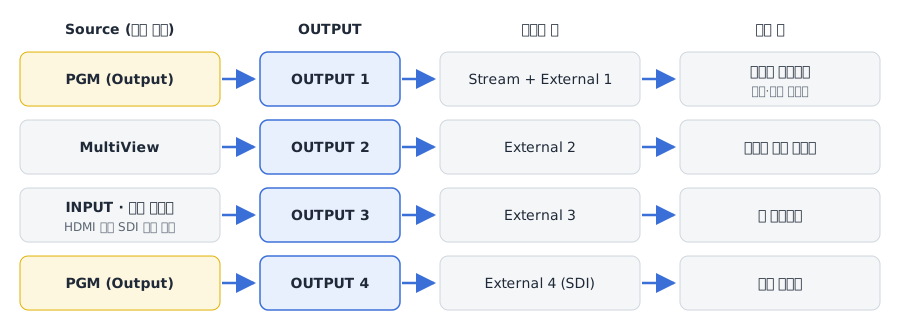
実際の講演会場でOUTPUTを4つ使う例
講演の配信を例に挙げます。リクエストが1つずつ増えていく状況です。
- PGM配信 + 入口・講師用モニター:配信されているPGM画面を、入口や講師にも見せる必要があります。OUTPUT 1に
Outputを設定し、External 1からモニターへ信号を送ります。Externalを使うには、DeckLinkやMagewellなどの出力カードが必要です。 - カメラ担当用マルチビュー:カメラマンがマルチ画面を見たいと言います。OUTPUT 2にMultiViewを設定し、External 2から信号を出します。
- 講師のノートPC → プロジェクター:講師のノートPC画面をHDMIで受けてプロジェクターに送りつつ、自分もその画面をPGMにPIPやフルスクリーンで使う必要があります。ノートPCのHDMIを直接受けるか、SDIに変換して受けて入力として取り込み、その入力をOUTPUT 3に割り当ててExternal 3からプロジェクターへ送ります。
- 配信画面の録画:すでにExternalを3つも使っているのに、配信している画面を録画機で録画してほしいと頼まれました。OUTPUT 4にもう一度
Outputを設定し、External 4からSDIを出して外部レコーダーで録画します。
録画に外部レコーダーをおすすめする理由
PCのスペックによりますが、性能が足りないPCで複数の映像を同時に録画すると、配信映像にフレームドロップが発生することがあります。高性能なPCなら、vMixでそのまま録画しても構いません。それでも私は外部レコーダーをおすすめします。配信が途切れ始めると、問い合わせが殺到し、視聴者も離れてしまうからです。
vMixの録画機能もよくできていますが、画質が少し気に入らないことがありました。最近はどうかわかりませんが、録画したMP4ファイルがPremiereなどの編集ソフトで読み込めなかったことも何度かあり、私は外部の録画機器を好んで使っています。
Sourceの選び方
ドロップダウンでは、PGM画面である Output のほかに、プレビュー画面の Preview、MultiView、個別の入力などを選べます。たとえばOutput 2のSourceを特定のカメラにすれば、そのカメラの映像だけを別の場所へ送れます。
Overlays:クリーンフィードを作る
All On なら、オーバーレイチャンネル(テロップ、ロゴなど)がすべて載った映像が出力され、ドロップダウンでオーバーレイをオフにすると、テロップのない「クリーンフィード」 になります。配信にはテロップを入れつつ、編集用の録画にはテロップなしの素材を別に残したいときに、最もよく使う設定です。
3. NDI・OMT・SRT:ネットワークへ出力する
各Output行の右側にあるボタンを On にすると、その映像がネットワークへ出力されます。
- NDI:同じ社内ネットワーク(LAN)上の別のPCや機器で、そのまま入力として受け取れます。録画用PC、別のvMixやOBS、NDIモニターなどへ送るときに使います。
- OMT:vMix側が打ち出しているオープンなIP映像伝送方式です。NDIと同様に、LAN内で映像をやり取りする用途で、受信側の機器・ソフトが対応しているか確認してから使ってください。
- SRT:インターネット経由で遠くへ送るときに使う方式です。パケットロスに強く、遠隔地への配信や、中継車・スタジオ間の伝送に向いています。
- 歯車(⚙):NDI・SRTの詳細設定です。SRTでは、ここでCaller/Listenerモード、アドレス・ポート、遅延(Latency)、エンコード品質を設定します。
ネットワーク出力は、オンにするほどCPU・GPUとネットワークの負荷が増えます。実際に受信する相手がいる出力だけをオンにしておきましょう。
SRT・NDIの実際の設定方法は、第2弾で詳しく扱います。
4. Additional Outputs:入力と音声を個別に出力する
- Cameras / Calls / Audio Inputs:配信画面ではなく、カメラ、vMix Callのゲスト、音声入力それぞれをNDI・OMTで個別に出力します。別のPCでカメラごとの素材を録画したり、別のスイッチャーで受けて使ったりするときに便利です。
- Audio Outputs:vMixのオーディオバス(Master、A〜G)をネットワークオーディオとして出力します。
5. MultiView Layout:ディレクター用モニターの画面
複数の入力とプレビュー・プログラムを1画面にまとめて表示する、マルチビュー画面の配置を決めます。
- MultiView 1 / 2:異なる配置のマルチビューを2つまで作っておけます。
- 配置ボタン:大きな画面2つ+小さな画面複数、小さな画面のグリッド、4分割、1画面などから選びます。
Legacyは旧バージョン方式の配置です。 - Customise Layout:マス目ごとにどの入力を表示するかを自分で指定します。
作ったマルチビューは、上のFullscreenやOutputのSourceで MultiView を選び、ディレクター用モニターやNDIへ出力すれば使えます。
6. Show Advanced Settings
左下のチェックボックスをオンにすると、出力ごとの詳細オプションが追加で表示されます。デフォルト設定で問題なく動いているなら、最初は触らないほうが安全です。
よく使う構成例
| 目的 | 設定 |
|---|---|
| YouTube配信 + 録画 | Output 1 = Output、Overlays All On |
| テロップなしの編集用録画 | Output 2 = Output、Overlaysオフ → NDI On → 録画PCで受信 |
| 会場スクリーンに発表資料だけ | Fullscreen 1 = PPT入力、Overlaysオフ |
| ディレクター用モニター | Fullscreen 2 = MultiView |
| 遠隔地へ配信映像を送る | Output 1または2 → SRT On → ⚙でアドレス・ポートを設定 |
要点まとめ
- INPUTは外へ直接出せません。 必ずOUTPUT 1〜4に割り当てて出力します。
- この画面は、「何を → テロップを含めるか → どこへ」 を行ごとに決める場所です。
- OUTPUT 1は録画・ストリーム・External 1に紐づいているので、むやみにSourceを変えないでください。
- SDI・HDMIの出力カードも、OUTPUT 1〜4 → External 1〜4の経路でのみ出力できます。
- Overlaysをオフにするとクリーンフィードになり、編集用の録画に向いています。
- LAN内はNDI(またはOMT)、インターネットの向こう側はSRTで送ります。
- マルチビューはここで配置を決め、Fullscreen・Outputから出力してディレクター用モニターとして使います。
よくある質問
Q1. Output 1を変更したら、YouTubeに別の映像が流れてしまいました。
録画とストリームはOUTPUT 1に紐づいています。OUTPUT 1は Output のままにして、別の映像が必要な場合はOutput 2〜4を使ってください。
Q2. NDIをオンにしたのに、別のPCで見えません。 2台のPCが同じネットワークセグメントにあるか、WindowsファイアウォールがvMixやNDIをブロックしていないかを確認してください。Wi-Fiよりも有線のギガビット接続のほうがずっと安定します。
Q3. 配信にはテロップを入れて、録画はテロップなしにしたいです。
Output 2のSourceを Output にしてOverlaysをオフにし、その出力をNDIで別のPCに送って録画するか、External Outputで録画機器に送れば実現できます。
次回予告:OUTPUT 第2弾
やはりOUTPUTは話すことが多く、1回ではとても収まりきりませんね。第2弾では、複数の配信先へ同時にストリーミングする場面を想定して、Overlayの設定方法とSRT・NDIの設定方法を説明します。